TERMÉKBEÁLLÍTÁS
BEÁLLÍTÁS
MÓD KIVÁLASZTÁSA
A(z) DAP-1635 beállítható (az ajánlott) WPS (Wi-Fi védett beállítás) használatával, a
QRS Mobile alkalmazás segítségével, illetve webböngészővel.
A(Z)
DAP-1635
BEÁLLÍTÁSA WI-FI VÉDETT BEÁLLÍTÁS (WPS) SEGÍTSÉGÉVEL
MEGJEGYZÉS:
A WPS használatához a forrás routernek vagy hozzáférési pontnak
WPS gombbal kell rendelkeznie.
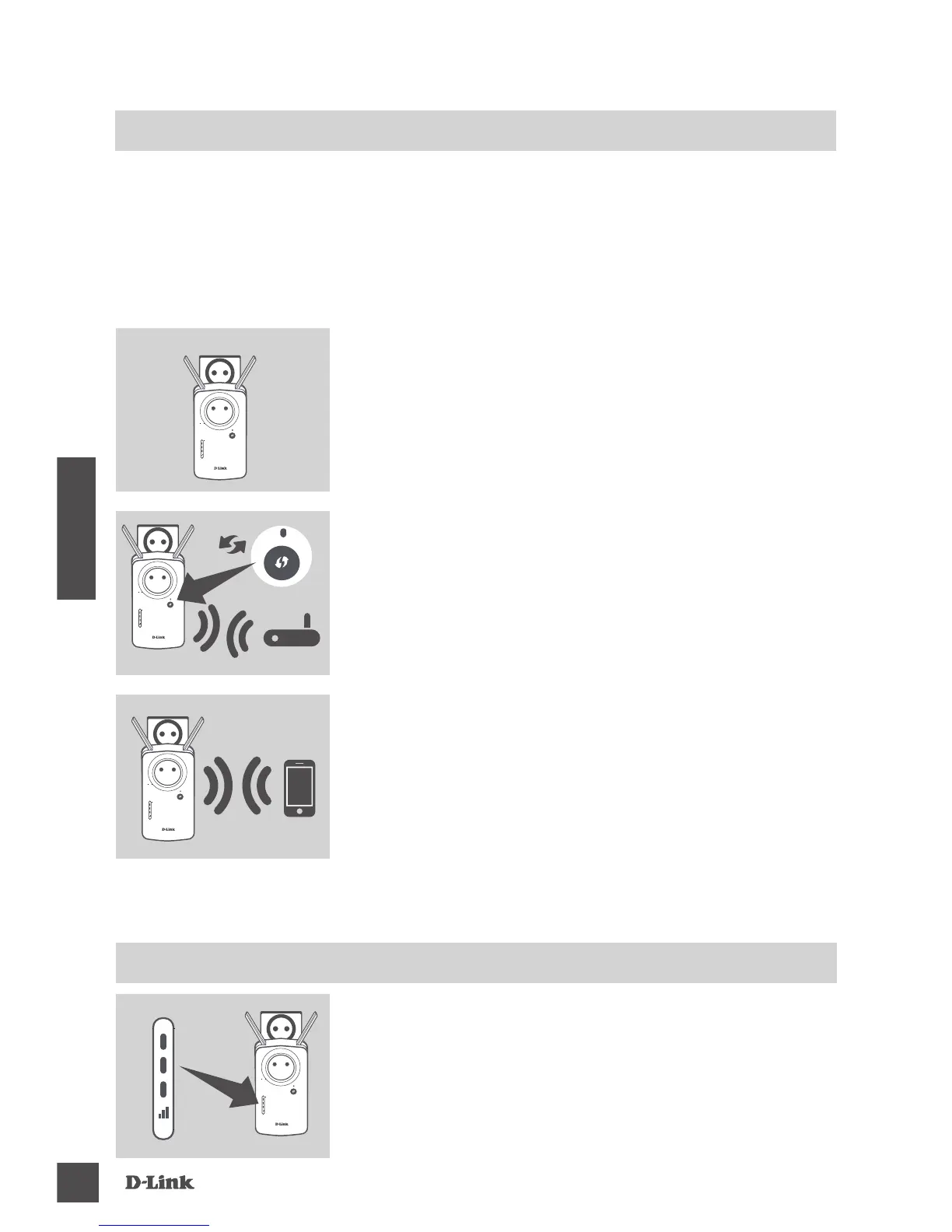
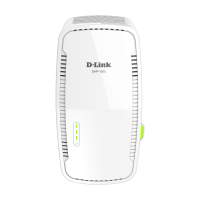
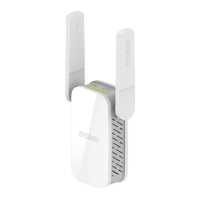
Ha az intelligens jelzőfény egy sárga sávval világít
a csatlakozási folyamat befejezte után, akkor a(z)
DAP-1635 létrejött kapcsolódásának minősége gyenge.
A csatlakozás minőségének javításához a(z) DAP-1635
terméket olyan fali aljzatba kell áthelyezni, amely közelebb
van a forrásként működő vezeték nélküli routerhez vagy
hozzáférési ponthoz. A jelzőfénynek minél több sávja
világít, a vezeték nélküli jel minősége annál jobb.
INTELLIGENS JELZ
Ő
FÉNYEK
A B
Ő
VÍT
Ő
OPTIMÁLIS HELYE
2. lépés
Nyomja meg a WPS gombot a forrás vezeték nélküli
routeren vagy hozzáférési ponton, majd nyomja meg a
WPS gombot a(z) DAP-1635 eszközön. A Status/WPS
jelzőfény elkezd zölden villogni. Várjon körülbelül két
percig, hogy a folyamat befejeződjön. Ha a(z) DAP-1635
sikerese kapcsolódott, a Status/WPS jelzőfény
folyamatos zöldre vált.
3. lépés
Csatlakoztassa a klienseket a(z) DAP-1635 eszközzel
létrehozott, bővített hálózathoz:
2.4 GHz: (Routere SSID-azonosítója)-EXT
5 GHz: (Routere SSID-azonosítója)-EXT5G
A WPS használatát követően a bővített hálózatok
jelszava ugyanaz lesz, mint a forrás vezeték nélküli
hálózaté.
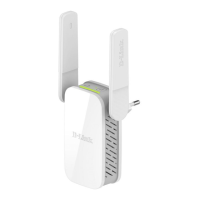
1. lépés
Az optimális vezeték nélküli lefedettséghez teljesen
húzza ki az antennákat. Csatlakoztassa a(z) DAP-1635
terméket egy fali aljzathoz, és várjon, amíg a Status/
WPS jelzőfény sárgán el nem kezd villogni.


 To Next Page