CONFIGURAREA PRODUSULUI
CONFIGURARE
SELECTA
Ţ
I METODA DORIT
Ă
Puteţi configura DAP-1635 folosind metoda WPS (recomandată), aplicaţia QRS
Mobile sau un browser web.
CONFIGURAREA DISPOZITIVULUI
DAP-1635
UTILIZÂND WPS (Wi-Fi PROTECTED
SETUP)
NOT
Ă
:
Pentru a utiliza WPS, ruterul sursă sau punctul de acces trebuie să aibă un
buton WPS.
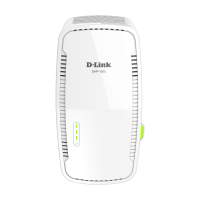
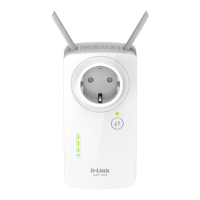
Dacă LED-ul de semnalizare inteligentă are o singură
bară portocalie după ce procesul de conectare s-a
finalizat, DAP-1635 a stabilit o conexiune de calitate
proastă. Pentru a îmbunătăţii calitatea conexiunii,
DAP-1635 trebuie mutat într-o priză de perete aată mai
aproape de ruterul sau punctul de acces wireless sursă.
Cu cât LED-ul are mai multe bare aprinse, cu atât mai
bun este semnalul wireless.
LEDURI SEMNALIZARE INTELIGENT
Ă
OPTIMIZA
Ţ
I LOCA
Ţ
IA DISPOZITIVULUIDE EXTINDERE
Pasul 2
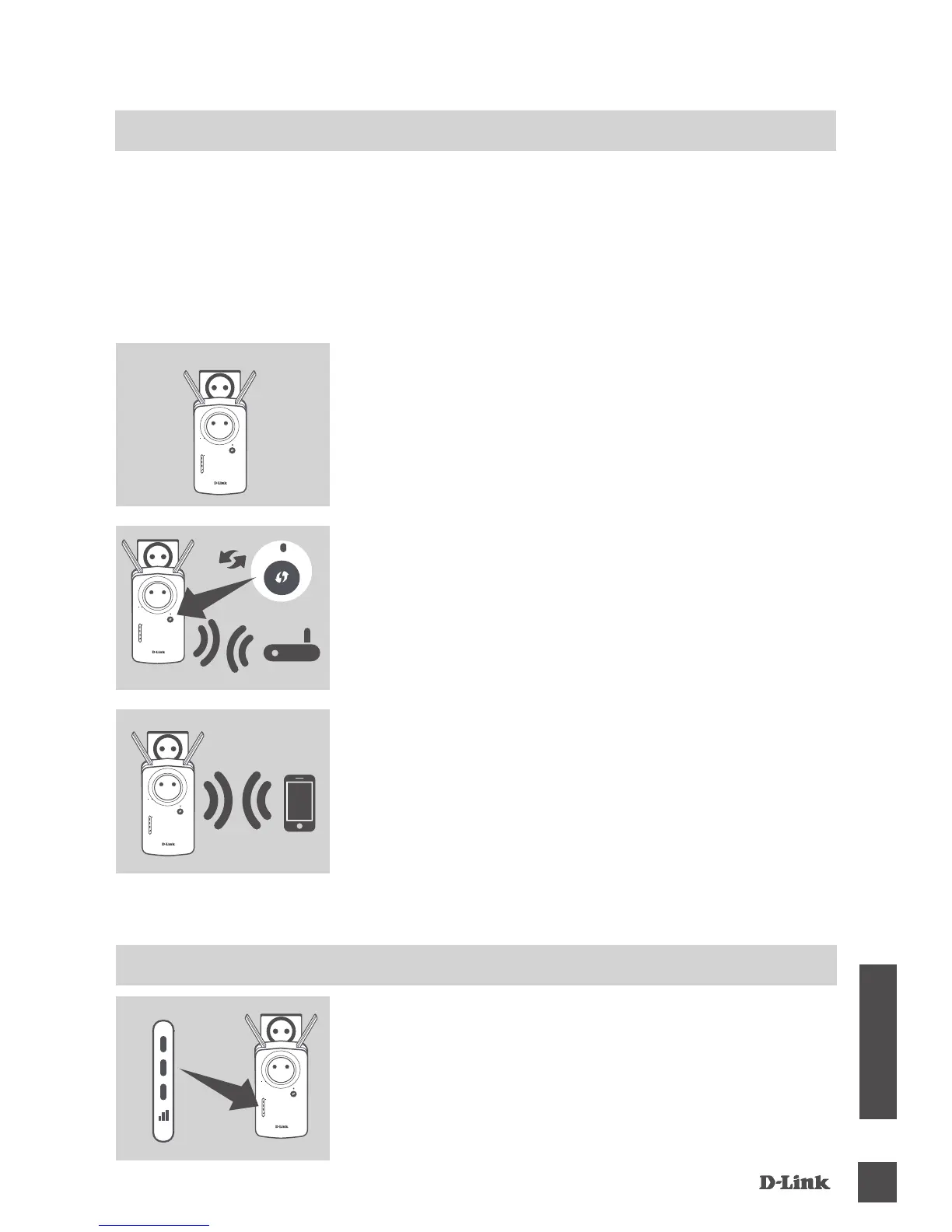
Apăsaţi pe butonul WPS pe punctul de acces sau ruterul
wireless sursă, apoi apăsaţi pe butonul WPS de pe
DAP-1635. LED-ul Stare/WPS va începe să clipească în
verde. Aşteptaţi până la două minute pentru ca procesul
să se nalizeze. LED-ul Stare/WPS va lumina constant
verde când DAP-1635 s-a conectat cu succes.
Pasul 3
Conectaţi clienţii la o reţea extinsă creată de DAP-1635:
2,4 GHz: (SSID ruter)-EXT
5 GHz: (SSID ruter)-EXT5G
După WPS, parola reţelei extinse va aceeaşi cu parola
pentru reţeaua wireless sursă.
Pasul 1
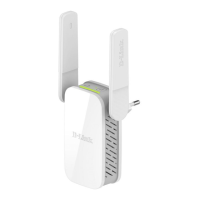
Extindeţi complet antena pentru a oferi acoperire
wireless optimă. Conectaţi DAP-1635 la o priză de
perete şi aşteptaţi până când LED Stare/WPS devine
portocaliu intermitent.


 To Next Page