PRODUKTEINRICHTUNG
INBETRIEBNAHME
WÄHLEN SIE IHRE METHODE AUS
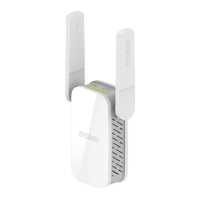
Zum Einrichten des DAP-1635 können Sie WPS (WI-FI Protected Setup) (empfohlen),
die App QRS Mobile oder einen Webbrowser verwenden.
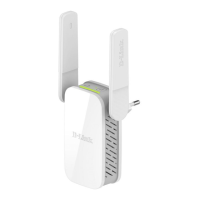
DAP-1635
MIT WPS EINRICHTEN
HINWEIS:
Ihr Haupt-Router oder -AP muss eine WPS-Taste besitzen, damit Sie
WPS verwenden können.
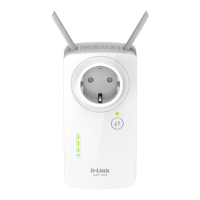
Zeigt die intelligente Signalstärke-Anzeige nach Herstellen
der Verbindung nur einen gelben Balken an, hat der
DAP-1635 eine Verbindung minderer Qualität hergestellt.
Um die Verbindungsqualität zu verbessern, sollte der
DAP-1635 an einer Steckdose angeschlossen werden, die
näher am drahtlosen Haupt-Router oder -AP ist. Je mehr
Balken der Signalstärke-Anzeige leuchten, umso besser ist
die Qualität des Funksignals.
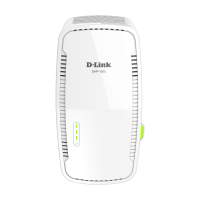
INTELLIGENTE SIGNALSTÄRKE-
ANZEIGE
EXTENDER-STANDORT OPTIMIEREN
Schritt 2
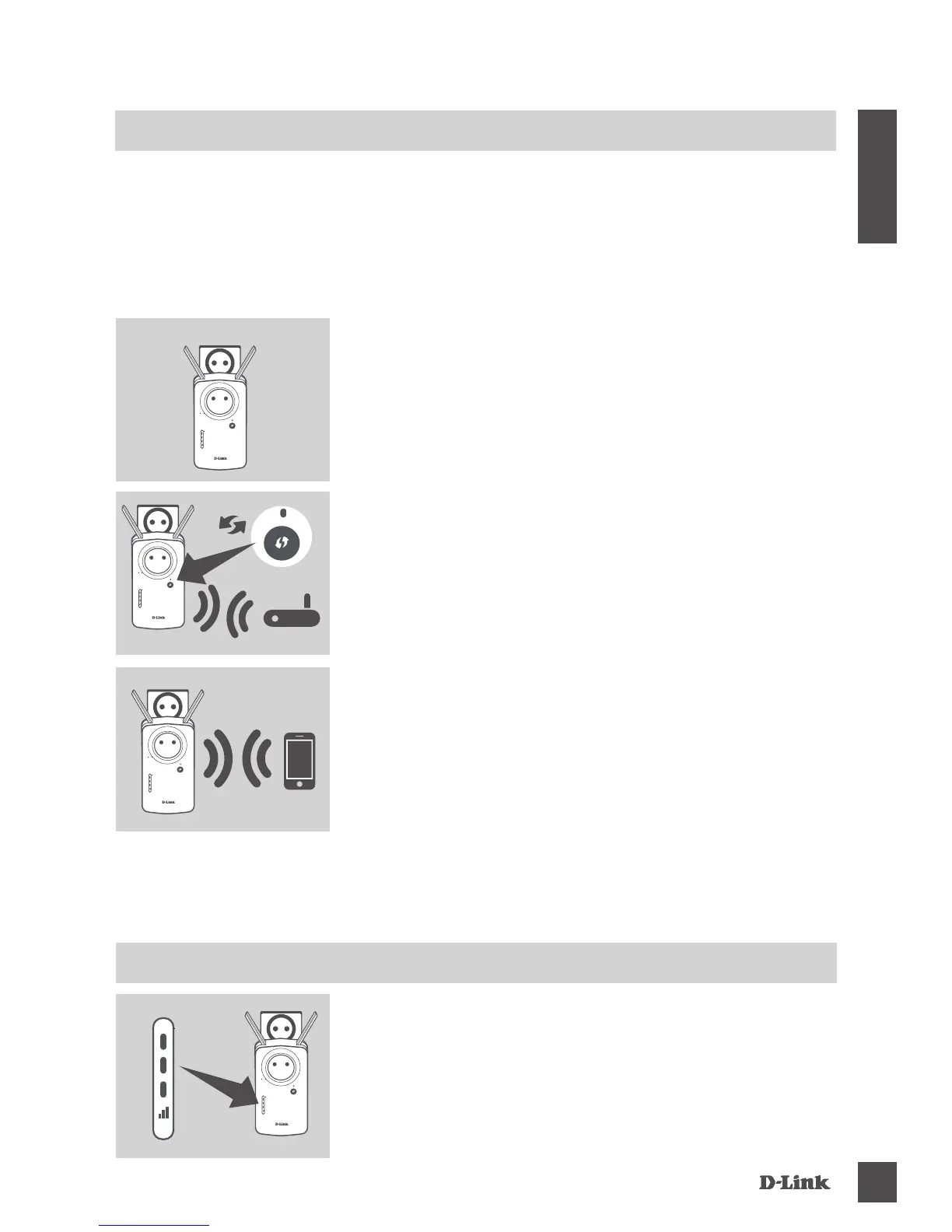
Drücken Sie an Ihrem drahtlosen Haupt-Router oder -AP
die WPS-Taste und dann die WPS-Taste des DAP-1635.
Die Status/WPS-LED beginnt grün zu blinken. Dieser
Vorgang kann bis zu zwei Minuten dauern. Die Status/
WPS-LED leuchtet konstant grün, wenn der DAP-1635
erfolgreich eine Verbindung hergestellt hat.
Schritt 3
Verbinden Sie Ihre Clients an ein mit dem DAP-1635 erstellten
erweiterten Netzwerk:
2,4 GHz: (Die SSID Ihres Routers)-EXT
5 GHz: (Die SSID Ihres Routers)-EXT5G
Nach Abschluss von WPS ist das Kennwort von erweiterten
Netzwerken mit dem des drahtlosen Quell-Netzwerk identisch.
Schritt 1
Ziehen Sie die Antennen zur Optimierung der
Funkreichweite ganz heraus. Schließen Sie den
DAP-1635 an eine Steckdose an und warten Sie, bis die
Status-/WPS-LED gelb blinkt.


 To Next Page