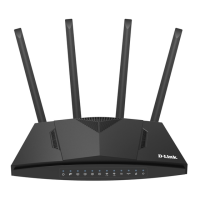
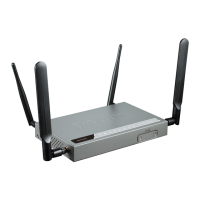
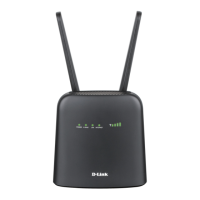
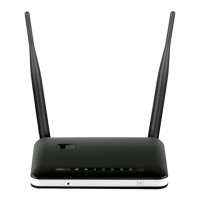
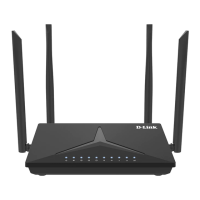
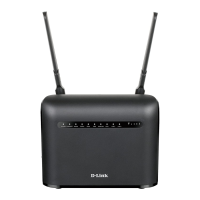
DWR-953V2
38
SVENSKA
Kontrollera att din DWR-953V2 LTE Cat4 Wi-Fi AC1200 Router är avstängd innan de steg som nns
nedan utförs.
Steg 1:
Om du ansluter till en LTE-anslutning ska ett standard-USIM-kort
sättas in i SIM-kortfacket på routerns sida.
Obs: Försök inte att sätta i ett Nano SIM- eller Micro SIM-kort i SIM-
kortplatsen.
Steg 2:
Om du ansluter den här routern till ett modem, så ska ena änden
av en Ethernetkabel sättas in i Gigabit WAN/LAN-porten på baksidan
av routern och den andra i din kabelanslutna enhet som ansluter till
Internet.
Obs: Anslutningen till ett modem innebär att LTE-anslutningen
som standard används som den huvudsakliga WAN-anslutningen.
Routern använder automatiskt den kabelanslutna anslutningen om
LTE-anslutningen inte är tillgänglig.
Steg 3:
Sätt in den medföljande Ethernetkabeln i en LAN-port i bakpanelen
på DWR-953V2 och en ledig Ethernetport på den dator du kommer
att använda till att kongurera enheten.
SIM-
kort
Router
Router
Dator
Modem
Steg 5:
Kongurera DWR-953V2 LTE Cat4 Wi-Fi AC1200 Router:
Öppna webbläsaren och ange 192.168.0.1 i adressfältet.
Skriv admin för användarnamn och lämna lösenordet tomt.
Steg 4:
Anslut strömadaptern till strömingången i bakpanelen på din DWR-
953V2 LTE Cat4 Wi-Fi AC1200 Router. Koppla in den andra änden
av strömadaptern i ett vägguttag eller grenuttag och tryck på
strömknappen.
Routerns STRÖMLYSDIOD tänds och visar att routern har
strömförsörjning.
Router
Modem
Dator
Router
Modem
PRoDuKTiNSTaLLaTioN


 To Next Page