98 Snelstartgids
1 USB 2.0-ingangen (2) Gebruik de USB-ingangen aan de voorzijde van de computer voor apparaten die
u zo nu en dan gebruikt, zoals joysticks, camera's of opstartbare USB-apparaten
(raadpleeg de online handleiding voor meer informatie over het opstarten vanaf een
USB-apparaat).
U wordt aangeraden om de USB-ingangen op het achterpaneel te gebruiken voor
apparaten die normaliter aangesloten blijven, zoals printers en toetsenborden.
2 activiteitslampje vaste
schijf
Dit lampje licht op wanneer er toegang tot de harde schijf wordt gezocht.
3 aan/uit-knop Druk op deze knop om de computer uit te zetten.
KENNISGEVING: Om het verlies van gegevens te voorkomen, moet u de
computer niet uitzetten door de aan/uit-knop gedurende een periode van 6
seconden of langer ingedrukt te houden. U moet de computer daarentegen
uitschakelen via het besturingssysteem.
KENNISGEVING: Als ACPI is geactiveerd voor uw besturingssysteem, zal de
computer worden uitgezet door het besturingssysteem als u op de aan/uit-
knop drukt.
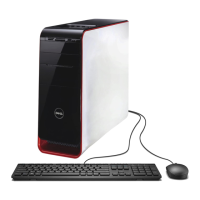
4 Dell-logo Dit logo kan in de stand van de computer worden gedraaid. Om het logo te
roteren moet u uw vingers om de rand van het logo plaatsen, stevig drukken en
het logo verdraaien. U kunt het logo ook draaien met behulp van de inkeping
onderaan het logo.
5 stroomlampje Het stroomlampje licht op en knippert of blijft branden om verschillende
werkstanden aan te geven:
• Geen lichtje — De computer staat uit.
• Aanhoudend groen — De computer bevindt zich in een normale werkstand.
• Groen knipperend — De computer bevindt zich in een energiebesparende
stand.
• Knipperend of aanhoudend oranje — De computer ontvangt stroom, maar er
is mogelijk een probleem met de interne stroomvoorziening. Zie "Problemen
met de stroomvoorziening" in de online handleiding.
Om een energiebesparende stand te verlaten drukt u op de aan/uit-knop of
gebruikt u het toetsenbord of de muis als deze zijn ingesteld als wekapparaten in
Windows Hardwarebeheer.
Raadpleeg voor een beschrijving van de lampjescodes die u kunnen helpen om
een computerprobleem op te lossen "Systeemlampjes" op pagina 116.
6 diagnostieklampjes Met behulp van deze lampjes kunt u een computerprobleem oplossen op basis
van de diagnostische code. Raadpleeg "Indicatielampjes" op pagina 117 voor
meer informatie.
7 connector koptelefoon Gebruik de ingang voor de koptelefoon om koptelefoons en de meeste typen
speakers aan te sluiten.
8 diskettestation Plaats een diskette in dit station.
9 cd/dvd-station Plaats een cd of dvd (indien van toepassing) in dit station.




 To Next Page