www.elcometer.com
nl-18
R
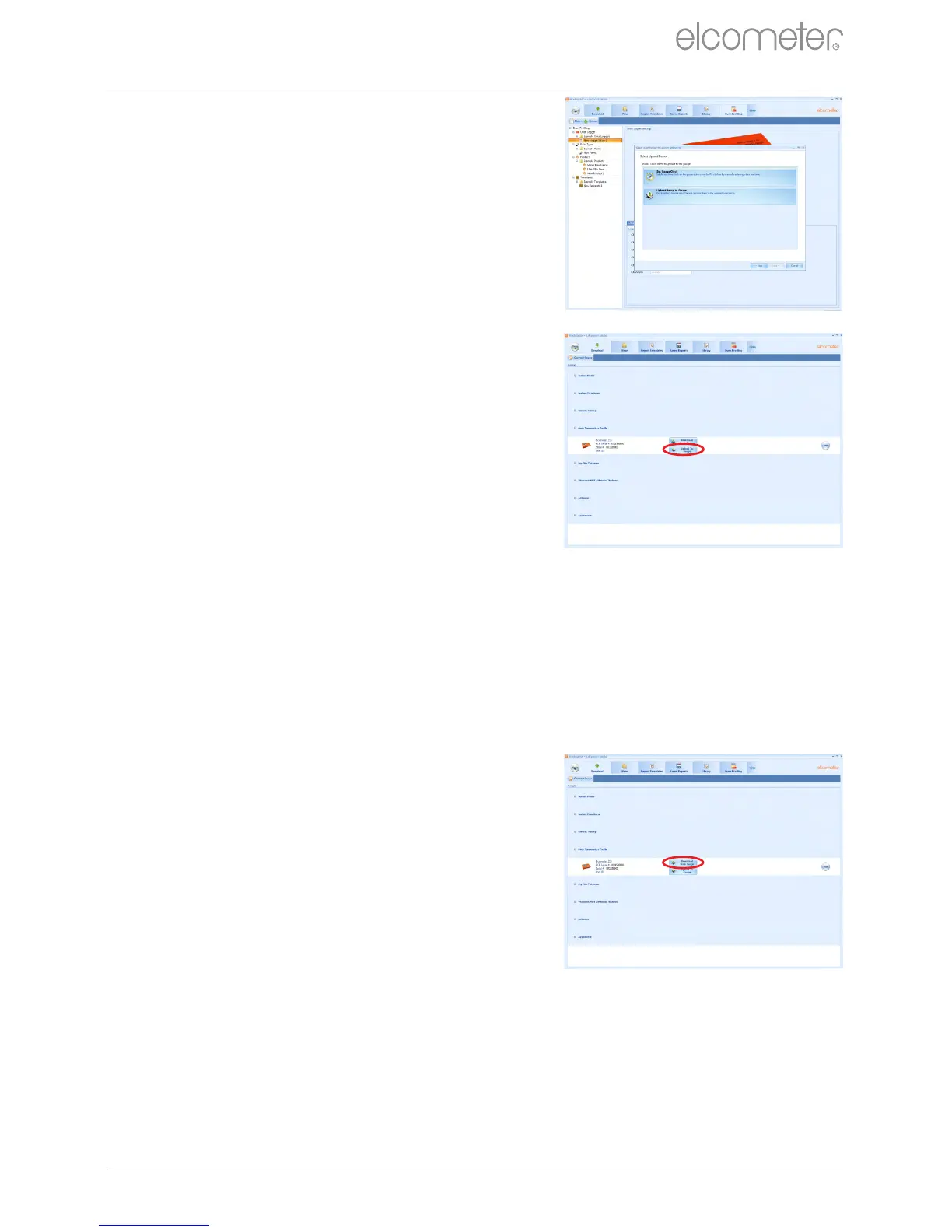
5 Er verschijnt een venster met de
opties ‘Meterklok instellen’ (Set
Gauge Clock) (aanbevolen) en
‘Instelling uploaden naar meter’
(Upload Setup to Gauge).
6 Klik op ‘Instelling uploaden naar meter’
om het geselecteerde instellingenbestand
of sjabloon te uploaden.
Uploaden via het tabblad ‘Download’:
1 Sluit de logger aan op de pc met behulp
van de meegeleverde usb-kabel en klik
op het tabblad ‘Download’.
®
2 Verbind de logger met ElcoMaster
met behulp van de wizard ‘Meter
verbinden’ (Connect Gauge).
3 Klik op ‘Uploaden naar meter’ (Upload
to Gauge) en volg de instructies op
het scherm.
A.7 GEGEVENS DOWNLOADEN
Als een of meerdere procesgangen zijn opgeslagen, kunt u de data
downloaden naar de pc voor verdere analyse en rapportage.
Data downloaden:
1 Sluit de logger aan op de pc met behulp
van de meegeleverde usb-kabel en klik
op het tabblad ‘Download’.
®
2 Verbind de logger met ElcoMaster
met behulp van de wizard ‘Meter
verbinden’ (Connect Gauge).
3 Klik op ‘Downloaden van meter’
(Download from Gauge) en volg de
instructies op het scherm.
® ®
U kunt de data downloaden als ElcoMaster batchbestand, Excel
spreadsheetbestand of tekstbestand.
®
Opmerking: Om de data te kunnen bekijken in ElcoMaster en rapporten te genereren
®
met de rapportwizard, moet u de data downloaden als ElcoMaster
batchbestand.
®
APPENDIX A: ELCOMASTER GEBRUIKEN (vervolg)


 To Next Page