www.elcometer.com
jp-18
R
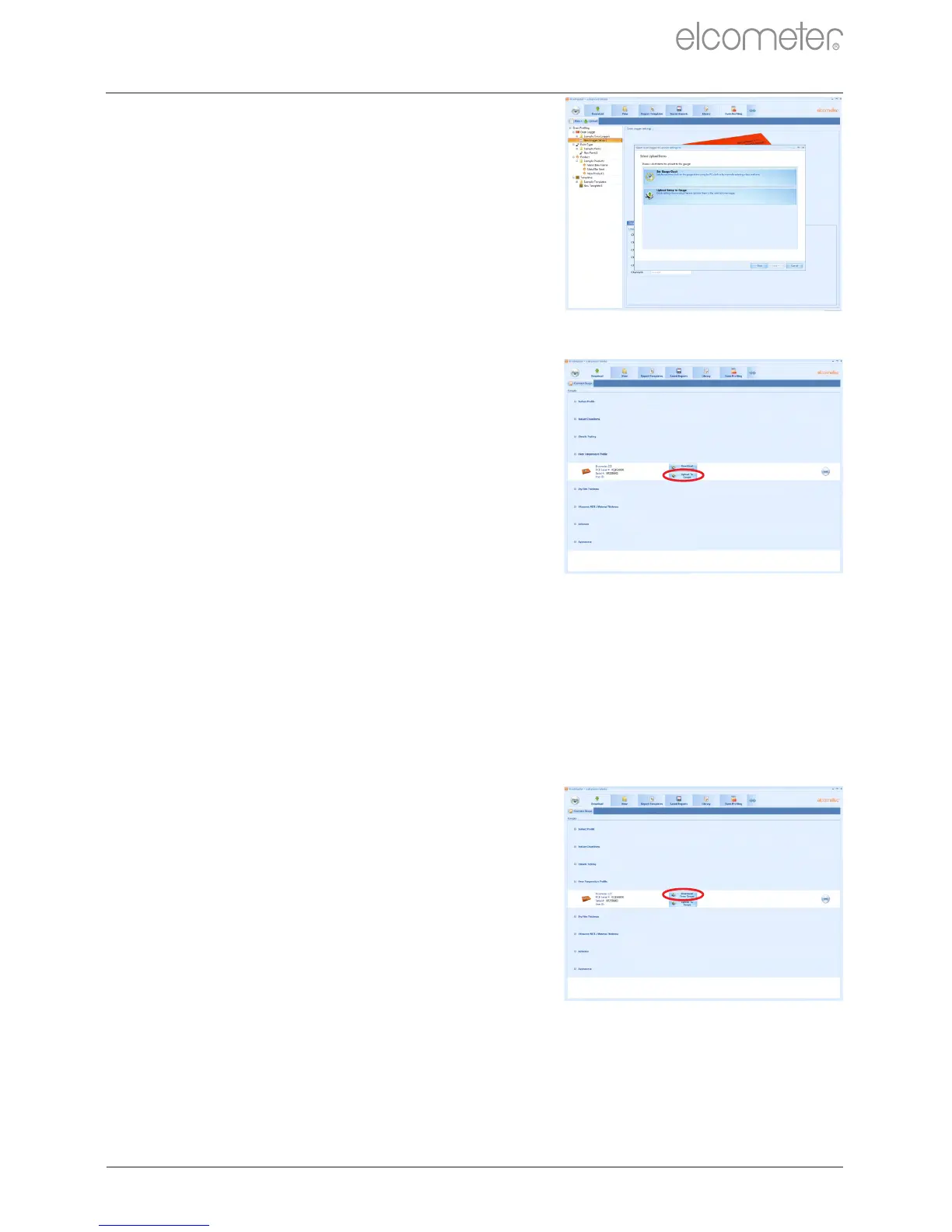
5 [Set Gauge Clock]オプション(有
効にすることをお勧めします)と
[Upload Setup to Gauge]オプショ
ンの⼊ったウィンドウが開きます。
6 [Upload Setup to Gauge]をクリッ
クし、選択した設定ファイルまたは
テンプレートをアップロードしま
す。
[Download]タブを使ってアップロード
するには:
1 付属しているUSBケーブルでPCと記
録計を接続し、[Download]タブを
クリックします。
2 Connect Gaugeウィザードを使って、
®
記録計とElcoMaster を接続します。
3 [Upload to Gauge]をクリックし、
画⾯に表⽰される指⽰に従います。
A.7 データのダウンロード
炉内温度の記録が完了したら、記録されたデータをPCにダウンロー
ドして、分析や報告書の作成に使⽤できます。
データをダウンロードするには:
1 付属しているUSBケーブルでPCと記
録計を接続し、[Download]タブを
クリックします。
2 Connect Gaugeウィザードを使って、
®
記録計とElcoMaster を接続します。
3 [Download from Gauge]をクリック
し、画⾯に表⽰される指⽰に従います。
® ®
データはElcoMaster のバッチファイル、Excel スプレッドシート、ま
たはテキストファイル形式でダウンロードできます。
®
注:ElcoMaster でデータを表⽰し、ウィザードを使って報告書を作成するには、
®
ElcoMaster のバッチファイルとしてデータをダウンロードする必要があります。
®
付録A:ElcoMaster の使⽤(続き)



 To Next Page