www.elcometer.com
fr-18
R
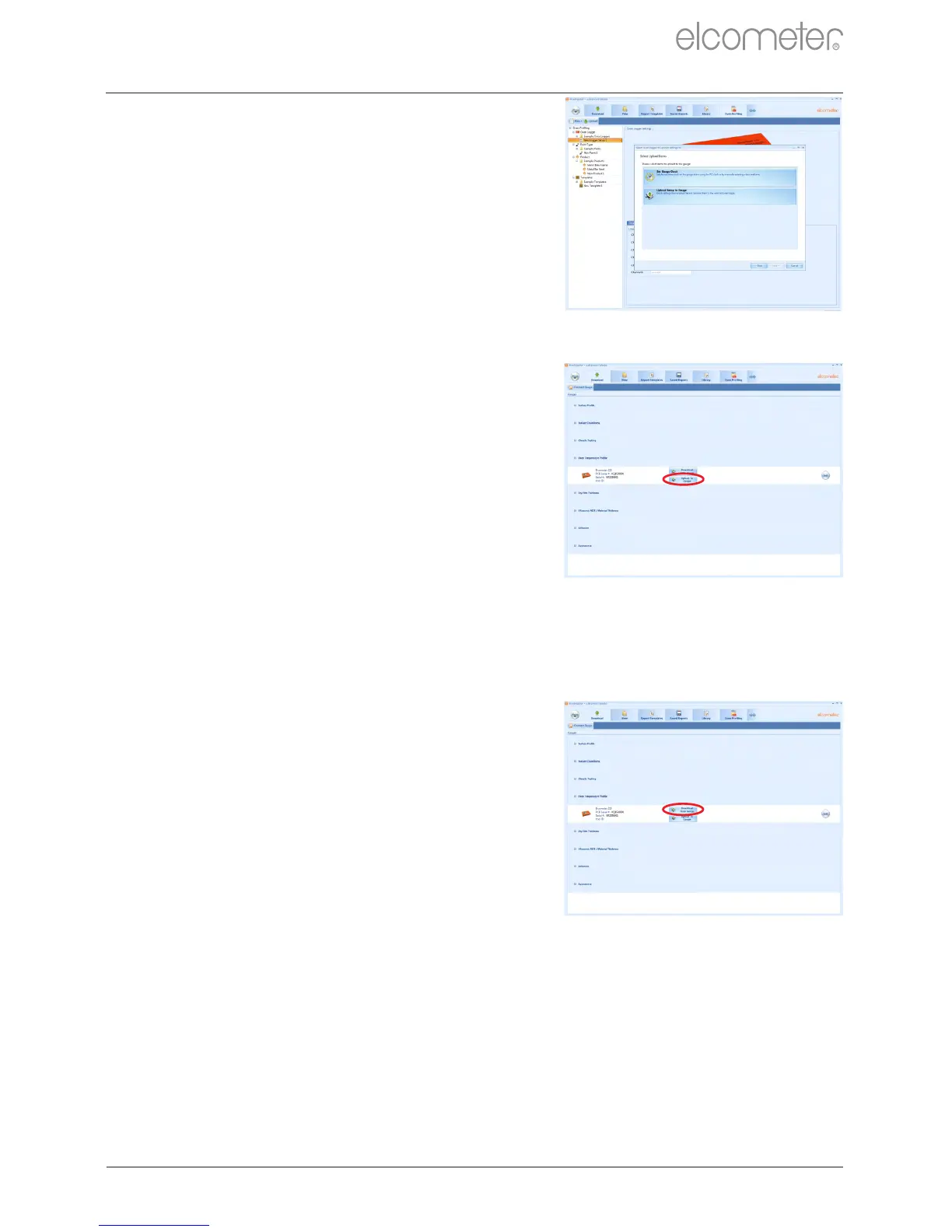
5 Une fenêtre apparait avec les
options 'Set gauge clock' -
recommandé - et 'Upload Setup to
gauge'.
6 Cliquez sur 'Upload Setup to
gauge' pour télécharger le fichier
paramétrages ou le modèle
sélectionné.
Pour télécharger via l'onglet 'Download' :
1 Connectez l'enregistreur au PC à
l'aide du câble USB fourni, et
cliquez sur l'onglet 'Download'.
2 Connectez l'enregistreur au logiciel
®
ElcoMaster à l'aide de l'assistant
'Connect Gauge'.
3 Cliquez sur 'Upload to gauge' et
suivez les instructions à l'écran.
A.7 TRANSFÉRER DES DONNÉES
Une fois que vous avez enregistré un ou plusieurs cycles, vous
pouvez transférer les données sur PC pour analyse et reporting
ultérieurs.
Pour transférer les données :
1 Connectez l'enregistreur au PC à
l'aide du câble USB fourni, et
cliquez sur l'onglet 'Download'.
2 Connectez l'enregistreur au logiciel
®
ElcoMaster à l'aide de l'assistant
'Connect Gauge'.
3 Cliquez sur 'Download from gauge'
et suivez les instructions à l'écran.
®
Vous pouvez transférer les données dans un fichier ElcoMaster , une
®
feuille de calcul Excel ou un fichier texte.
®
Note : Pour visualiser vos données dans ElcoMaster et créer des rapports à l'aide de
l'assistant Rapport, vous devez transférer vos données dans un fichier
®
ElcoMaster .
®
ANNEXE A : UTILISATION DU LOGICIEL ELCOMASTER (suite)



 To Next Page