www.elcometer.com
es-18
R
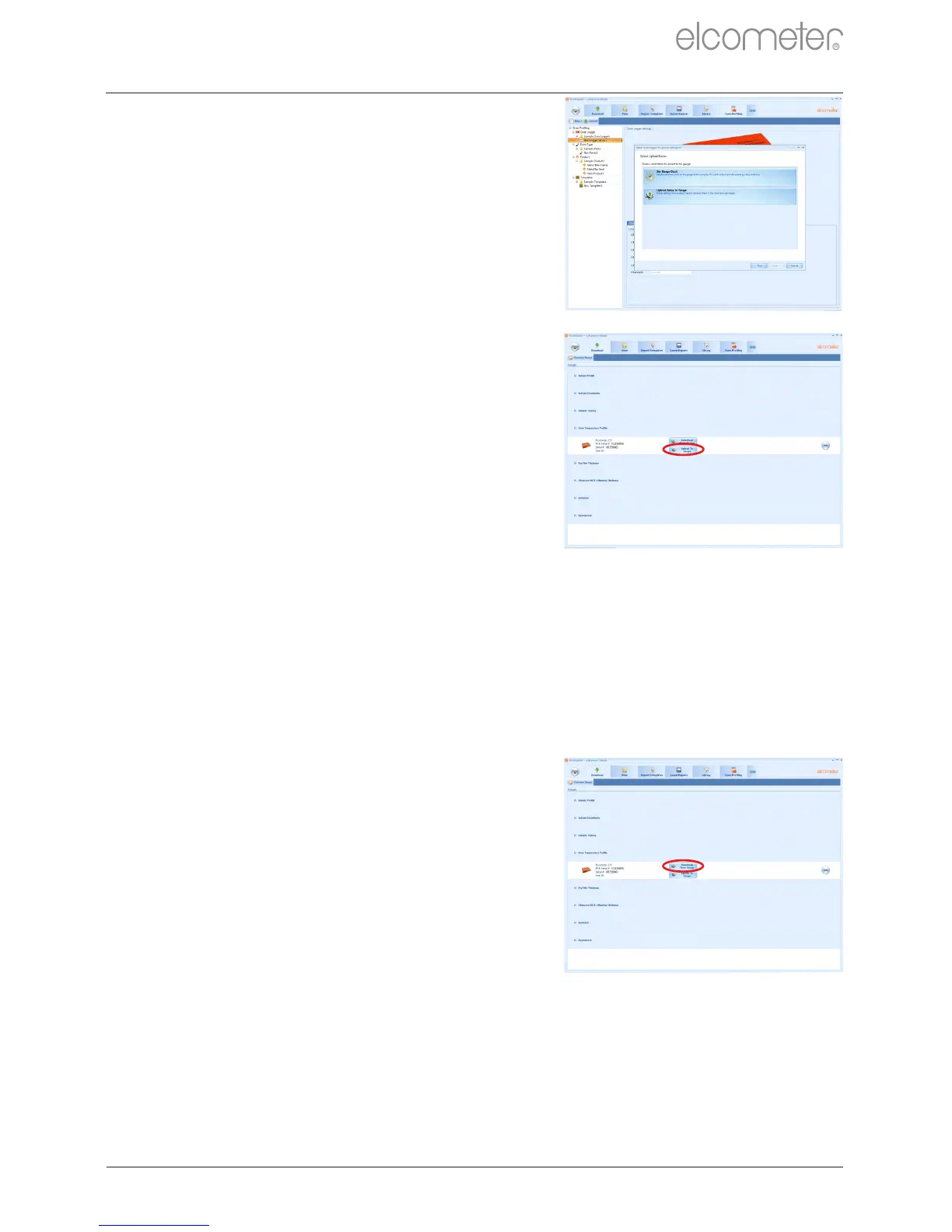
5 Aparecerá una ventana con las
opciones para «Set Gauge Clock»
(recomendado) y «Upload Setup
to Gauge».
6 Haga clic en «Upload Setup to
Gauge» para cargar el archivo o
plantilla de ajustes seleccionado.
Para cargar mediante la pestaña
«Download»:
1 Conecte el registrador al PC
utilizando el cable USB
suministrado y haga clic en la
pestaña «Download».
2 Conecte el registrador a
®
ElcoMaster utilizando el asistente
«Connect Gauge».
3 Haga clic en «Upload to Gauge» y
siga las instrucciones de la pantalla.
A.7 DESCARGA DE DATOS
Cuando se han registrado una o varias «secuencias», es posible
descargar los datos a PC para realizar análisis o generar informes
adicionales.
Para descargar los datos:
1 Conecte el registrador al PC
utilizando el cable USB
suministrado y haga clic en la
pestaña «Download».
2 Conecte el registrador a
®
ElcoMaster utilizando el asistente
«Connect Gauge».
3 Haga clic en «Download from
Gauge» y siga las instrucciones de
la pantalla.
®
Es posible descargar los datos a un archivo de lote de ElcoMaster ,
®
una hoja de cálculo Excel o un archivo de texto.
®
Nota: Para ver los datos en ElcoMaster y generar informes empleando el asistente de
®
informes, los datos deben descargarse en un archivo de lote de ElcoMaster .
®
APÉNDICE A: UTILIZACIÓN DE ELCOMASTER (continuación)



 To Next Page