10
In order to perform each of the following six functions, the lock must rst be
placed in Programming Mode:
*If no input within 20 seconds, Yellow LED goes out, Red LED ashes and lock exits Programming Mode.
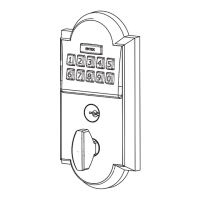
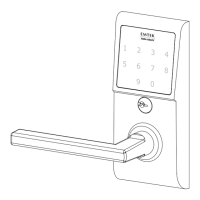
1. Press and hold EMTEK button for 3 seconds
2. Yellow LED ashes, then remains solid*, number keys also illuminate
3. Enter Programming Code
4. Yellow LED ashes, then 2 beeps
5. Yellow LED remains solid (awaiting button press; see following Table)
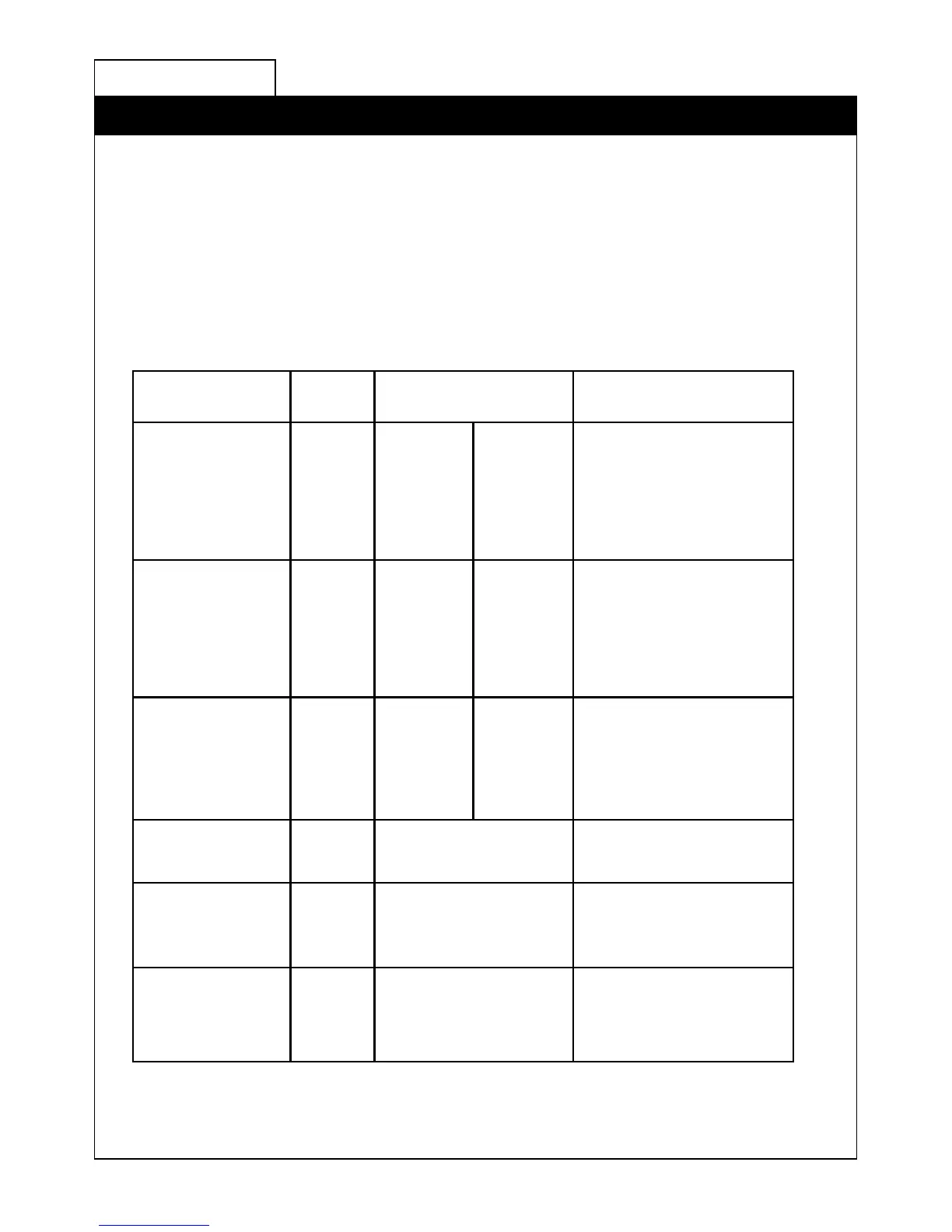
If you wIsh to Press
Button
ActIons IndIcAtors
Change
Programming
Code
(6 digits)
1
Enter New
Programming
Code
(6 digits)
Re-Enter
New
Programming
Code
(6 digits)
• 1 Green LED ash
• 1 beep
• 1 Green LED ash
• 1 beep
• 2 Green LED ashes
• 2 beeps
Add User Code
(4 digits)
(Store up to 20
User Codes)
2
Enter New
User Code
(4 digits)
Re-Enter
New User
Code
(4 digits)
• 1 Green LED ash
• 1 beep
• 1 Green LED ash
• 1 beep
• 2 Green LED ashes
• 2 beeps
Delete User Code 3
Enter User
Code to be
Deleted
Re-Enter
User Code to
be Deleted
• 1 Green LED ash
• 1 beep
• 1 Green LED ash
• 1 beep
• 2 Green LED ashes
• 2 beeps
**
Enable/Disable
All User Codes
4
Entering ‘4’ disables all Users
(enables all if disabled)
• 2 Green LED ashes
• 2 beeps
Delete All User
Codes
5
Re-Enter Programming Code
• 1 Green LED ash
• 1 beep
• 2 Green LED ashes
• 2 beeps
Turn Beeper On/
Off
6
Entering ‘6’ turns OFF (or ON)
• 1 Green LED ash
• 1 beep
• 2 Green LED ashes
• 2 beeps
**Also referred to as “vacation mode”. This command temporarily disables all user codes (metal key
override will still work).
How to Program
Programming Your Lock


 To Next Page