22
3.7.5 アカウント
異なるユーザー・アクセス権限がある新規アカウントを作成したり、既存アカウント設定を削除したり、変更
したりできます。
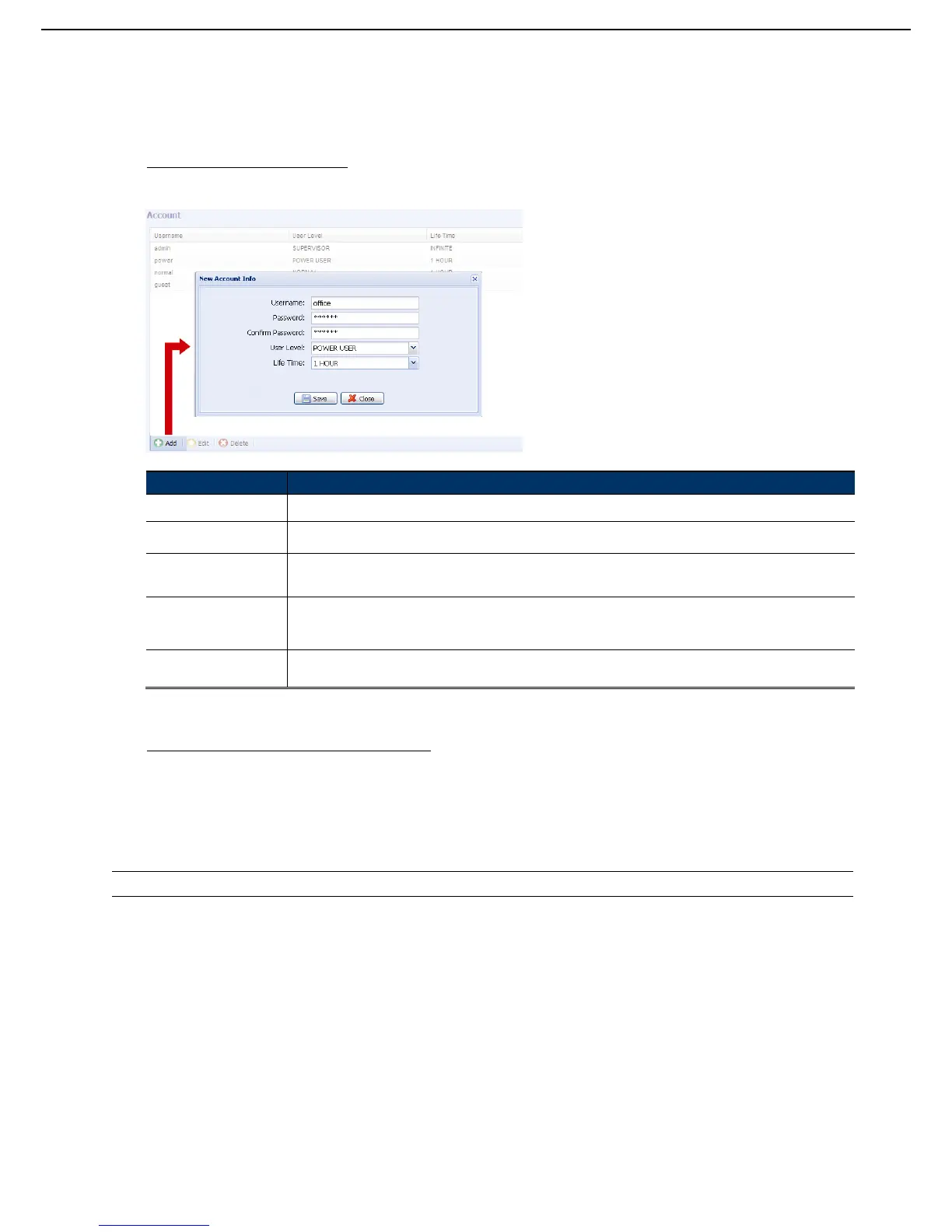
新規アカウントの作成方法
ステップ 1: 「New(新規)」をクリックして、以下の欄に該当する情報入力します。
欄 説明
User Name(ユーザー名) カメラ・アクセスに使用するユーザー名を設定します。ユーザー名は、最大 16 文字の英数字が許可されます。
Password(パスワード) 遠隔ログインに使用するパスワードを設定します。パスワードは、最大 16 文字の英数字が許可されます。
Confirm Password
(パスワード確認)
確認のため、再度パスワードを入力します。
User Level(ユーザーレベ) 異なる機能の制御を可能にする権限を与えるため、アカウントにセキュリティ・レベルを設定します。 4つの
ユーザー・レベルがあります:SUPERVISOR (スーパーバイザ)、POWER USER (パワーユーザー)、NORMAL
USER (ノーマルユーザー) ならびに GUEST (ゲスト)です。
Life Time(ライブタイム) このアカウントがそれだけオンラインの時間が取られるかを選択。(1 MIN / 5 MIN / 10 MIN / 1 HOUR / 1 DAY /
INFINITE (1 分/5 分/10 分/1 時間/1 日/無限))
ステップ 2: その後、「Save(保存)」をクリックして設定を保存し、新しいアカウントを作成します。
既存アカウントの変更または削除方法
ステップ 1: 変更または削除するアカウントを選択します。
ステップ 2: アカウントを変更するには、「Edit(編集)」をクリックして設定を変更し、「Save(保存)」をクリ
ックします。
アカウントを削除するには、「Delete(削除)」をクリックします。
注意: アカウント・リスト内に 1 つのみのアカウントしか存在しない場合、アカウントの削除は許可されません。
3.7.6 Google マップ
この機能は、ネットワークカメラがどこにあるかを通知するために使用されます。
システムは、アクセスが拒否された場合、Google Maps キーを適用するように求めます。拒否された場合、以
下の手順に従って下さい。
ステップ 1: 「Sign up for a Google Maps key(Google マップ・キーにサインアップ)」をクリックして、アプ
リケーション・ページに移動します。
ステップ 2: 利用条件を確認し、ネットワークカメラの IP アドレスを入力します。その後、「Generate API Key
(API キーの生成)」をクリックします。
ステップ 3: 生成された API キーをコピーし、ウェブ・ブラウザ上にで「Update Google Maps Key(Google マ
ップ・キーの更新)」をクリックして貼り付けます。



 To Next Page