4
2. Internet Explorer を利用するカメラへのアクセス
このネットワークカメラには、Microsoft® Internet Explorer®、および、様々な使用状況に応じて当社自社開発プロ
グラム「EagleEyes」がインストールされた iPhone/iPad/Android モバイルデバイスを経由してアクセスすることが
できます。
注意: このネットワークカメラへの iPhone/iPad/Android モバイルデバイスを経由するアクセスについては、
http://www.eagleeyescctv.com を参照してください。
このカメラを使用する前にネットワーク設定を行い、ネットワーク接続が良好であることを確認して下さい。
ネットワーク設定については、以下を参照してください:
お使いのネットワーク環境がワイヤレスではない場合、www.surveillance-download.com/user/m359a.swf からダウンロー
ド可能な「詳細ネットワーク設定」。
2.1 カメラへのログイン
ステップ 1: ウェブ・ブラウザを開き、URL アドレス・ボックスに http://ipaddress:portnum をキー入力します。例
えば、IP アドレスが 60.121.46.236 で、ポート番号が 888 の場合、URL アドレス・ボックスに
「http://60.121.46.236:888」と入力して、「Enter(確認)」を押します。
ステップ 2: ログイン・ページで、ユーザー名とパスワードをキー入力し、下の画像から暗証番号がある場合は入力
します。その後、「LOGIN(ログイン)」をクリックします。
ステップ 3: ウィザードが起動します。
‧ ウィザードをスキップし、カメラ・ライブ・ビューに直接アクセスするには、「Close(閉じる)」をクリックします。
‧ 次回からログイン時にウィザードを起動せず、カメラ・ライブ・ビューに直接アクセスするには、「Do not start wizard at
login(ログイン時にウィザードを起動しない)」にチェックを入れます。
注意: 「VLC プレーヤー」、「ソフトウェア」および「H264 ストリーミングビュワー」をインストールするよう求
められた場合は、同意し、インストールに進みます。
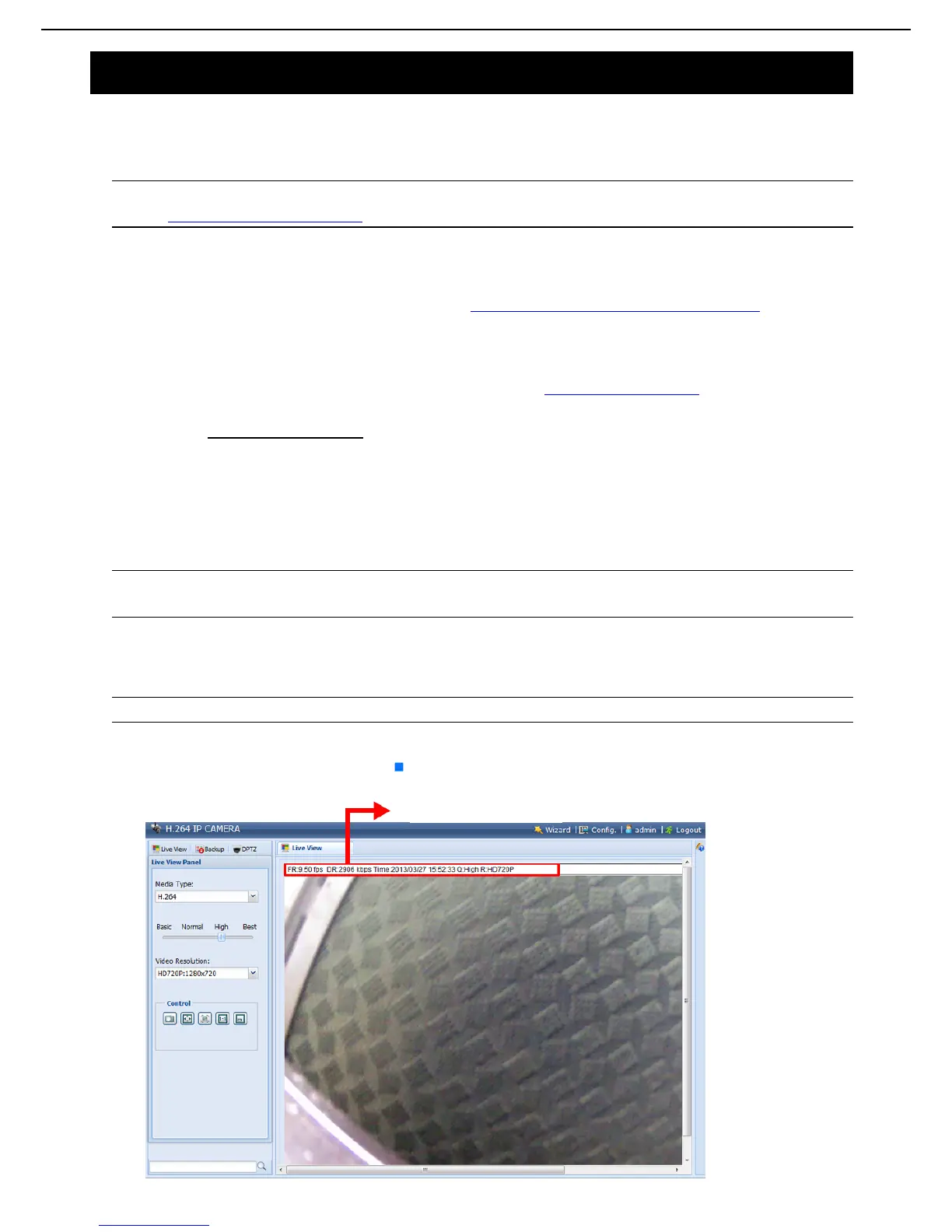
ステップ 5: 正常にログイン後、ライブ・ビューが表示されます。
2.2 コントロールパネルの概要
注意: 利用可能なボタンは、ログインに使用したユーザーレベルに依存します。
タイプ A:
現在のストリーミング情報
FR:フレームレート
DR:データレート
時間:現在のシステム時刻
Q:画質
R:解像度



 To Next Page