20
アクション
ここで、カメラがイベントに対してアラートを配信する方法を定義します。
アイテム 説明
E-Mail(電子メール) 発生した場合、受け取る電子メール通知のイベント・タイプを選択します。
その後、「E-Mail(電子メール)」(青色)をクリックして、イベントビデオクリップに対するメディアタイプ(H264
/ JPEG / MPEG4)、ファイル形式(AVC / AVI)および録画時間(1~5 秒)を設定します。
選択したイベントタイプが発生した場合、カメラは、「Network(ネットワーク)」「Mail(電子メール)」で割り
当てた電子メールアドレスに対してキャプチャしたビデオを送信します。
FTP 発生した場合、受け取る FTP 通知のイベント・タイプを選択します。
その後、「FTP」(青色)をクリックして、イベント・ビデオ・クリップに対するメディア・タイプ(H264 / JPEG
/ MPEG4)、ファイル形式(AVC / AVI)と録画時間(1~5 秒)を設定します。
選択したイベント・タイプが発生した場合、カメラは、「Network(ネットワーク)」「FTP」で割り当てた FTP
サイトにキャプチャしたビデオ・クリップがアップロードされます。
SMS* 発生した場合、テキストメッセージを受け取るイベントタイプを選択します。
選択したイベントタイプが発生した場合、カメラは、「Network(ネットワーク)」「SMS」で割り当てた携帯電
話番号に対してテキストメッセージを送信します。
Alarm Out
(アラーム出力)
発生した場合、アラーム出力デバイスをトリガするイベント・タイプを選択します。
その後、「Alarm Out(アラーム出力)」(青色)のタイトルをクリックして、トリガ・ルール(ロー/ハイ)を設定
します。
Record(録画) 発生した場合、イベント録画を有効化するイベント・タイプを選択します。
*
上位モデルのみ
3.7 全般
3.7.1 全般
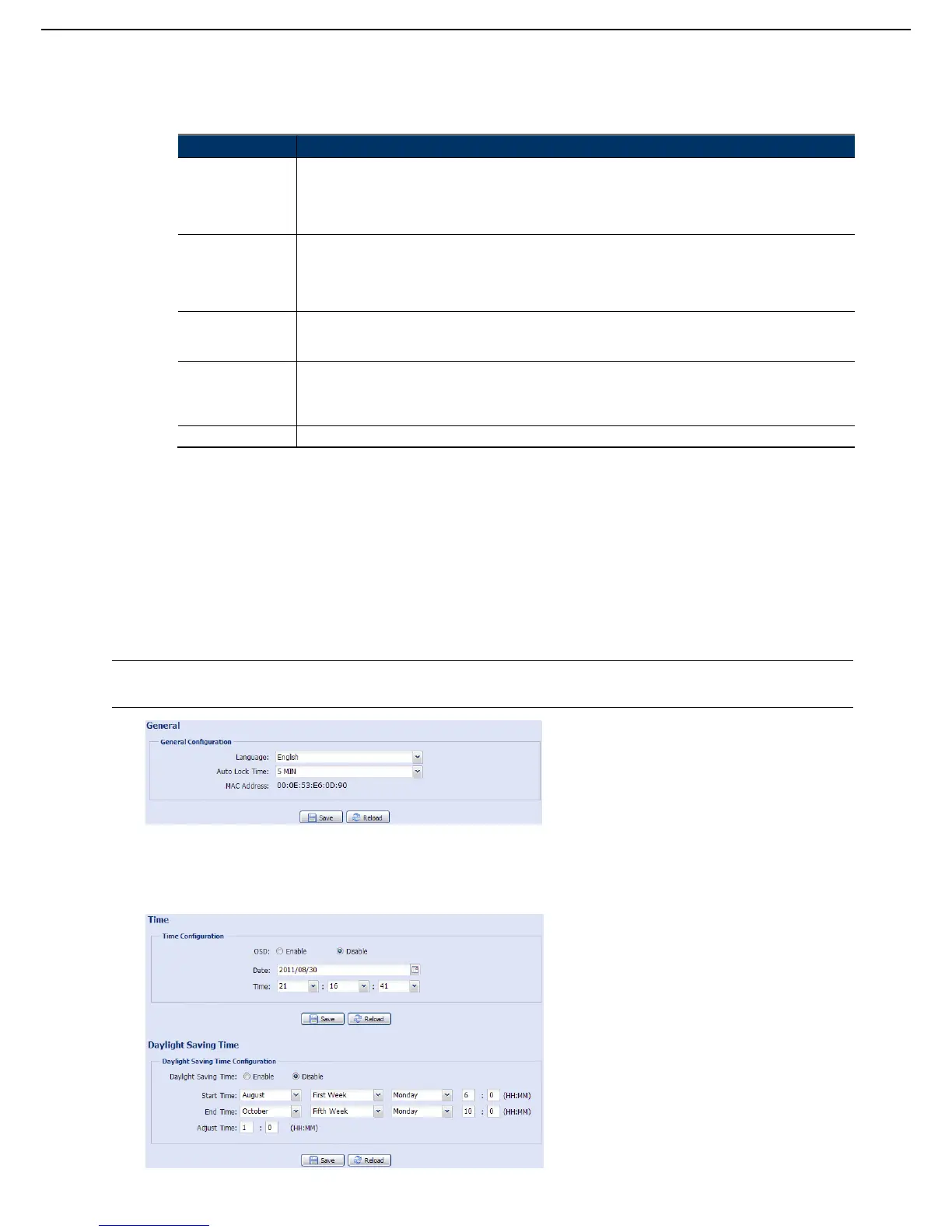
UI インタフェースの言語を変更するには、「Language(使用言語)」ドロップ・ダウン・リストから選択します。
指定された時間が使用されない状態で経過した後、カメラへのアクセスをロックするには、「Auto Lock Time(自
動ロック時間)」のドロップ・ダウン・リストから「5 MIN(5 分)」、「15 MIN(15 分)」または「30 MIN(30
分)」を選択します。この機能を無効するには、「NEVER(無効)」を選択します。
注意: 指定された時間経過後にカメラへのアクセスがロックされ、カメラへのアクセスを再開する場合、パスワー
ドを入力して下さい。
3.7.2 時刻
サマータイムならびに現在時刻を設定し、「Save(保存)」をクリックして確定します。



 To Next Page