7
ステップ 2: 必要な場合に機能を選択します。
機能 アイコン 説明
解像度
--
DPTZ 機能におけるビデオ解像度を選択します。「VGA」ならびに「QVGA」のみが利用可能です。
スナップショッ
トを撮る
クリックして、新しいウィンドウ上で現在のビューのスナップショットを撮ります。写真を右クリックして、
必要な場所にそれを再保存します。
アラーム出力
クリックして、お使いのアラーム出力デバイスを強制的に動作させます。例えば、お使いのアラーム装置がブ
ザーの場合、このボタンをクリックすると、アラーム・イベントがない場合でもブザーが鳴ります。
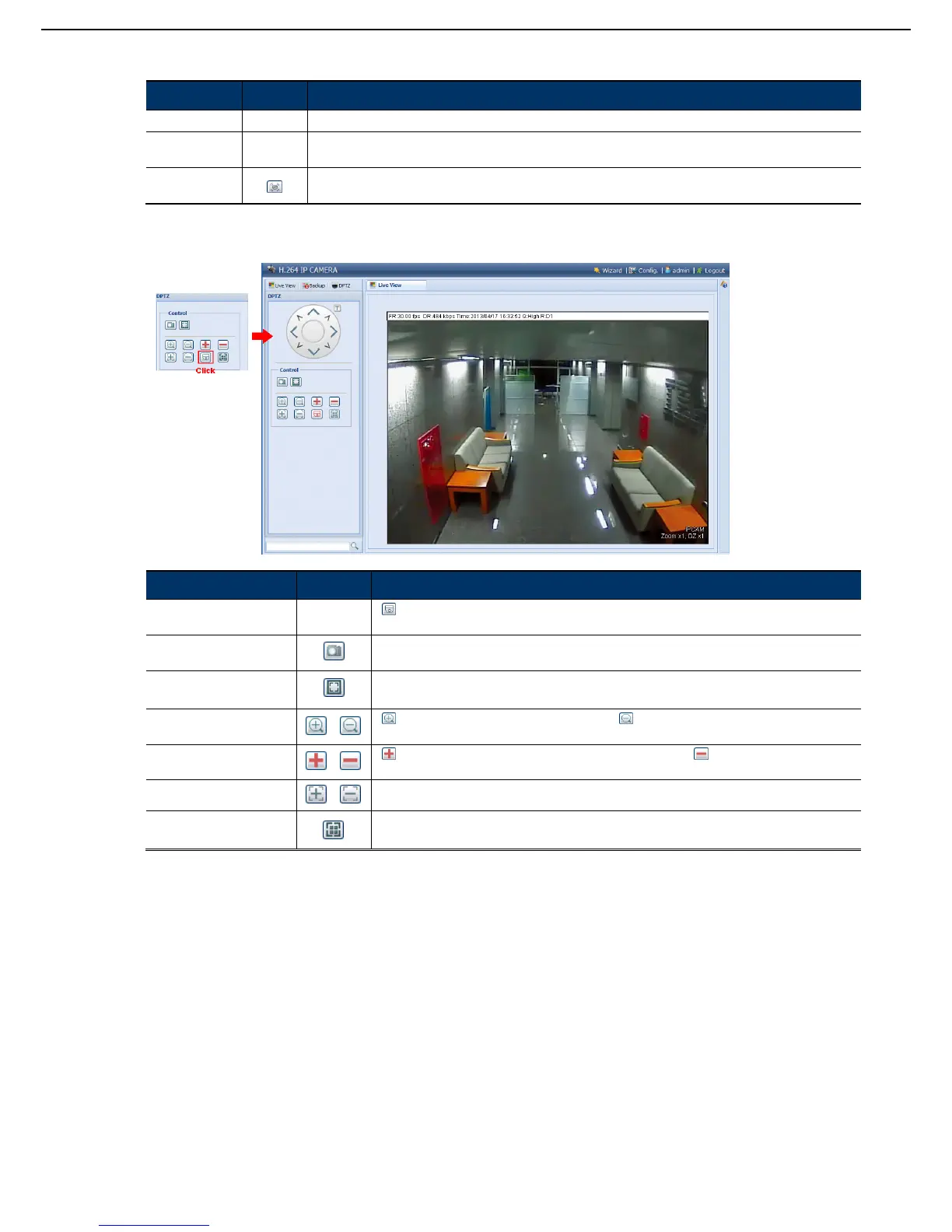
タイプ B:
機能 アイコン 説明
移動パネル
--
を選択すると、移動コントロールパネルが表示され、ズームイン実施後の画像を移動すること
ができます。
スナップショットを撮る
クリックして、新しいウィンドウ上で現在のビューのスナップショットを撮ります。写真を右ク
リックして、必要な場所にそれを再保存します。
画面に合わせる
選択された解像度は、現在のライブ・ビュー・サイズに収まるようリサイズされます。
選択した解像度が
VGA
または
QVGA
である場合、このアイコンは動作しません。
ズームイン/アウト
/
を 1 回クリックすると画像を 1 倍ずつ拡大し、 を 1 回クリックするとズーム比を 1 倍ずつ戻
します。
最大ズーム・イン/アウト
/
を 1 回クリックすると画像を最大ズーム比 16 倍まで拡大し、 を 1 回クリックすると画像を
ズーム比 1 倍に戻します。
フォーカス遠/近
/
クリックしてビデオ画像のフォーカスを調節します。
フォーカスゾーン
クリックして、フォーカス調整のためのポイントを割り当てます。
DPTZ
が有効になっている場合、この機能は無効になります。



 To Next Page