6
機能 アイコン ユーザーレベ 説明
ライブ・ビュー・サ
イズ:
スーパーバイザ/パワーユ
ーザー/ノーマルユーザー
フルスクリーン
クリックして、フル画面モードで画像を表示します。
フル画面モードを解除するには、キーボードの「Esc」キーを押します。
このアイコンは、選択した解像度が
HD1080P
、
SXGA
、
HD720P
または
VGA
場合のみ表示されます。
2 倍サイズ
QVGA 解像度は、現在のライブ・ビュー・サイズに収まるようリサイ
ズされます。
このアイコンは、選択した解像度が
QVGA
の場合のみ表示されます。
ノーマルサイズ
現在のライブ・ビュー・サイズは、選択した解像度と同じです。
このアイコンは、選択した解像度が
SXGA
、
HD720P
または
HD1080P
の場合
にのみ表示されます。
画面に合わせる
選択された解像度は、現在のライブ・ビュー・サイズに収まるようリサ
イズされます。
このアイコンは、選択した解像度が
SXGA
、
HD720P
または
HD1080P
の場合に
のみ表示されます。
スケールなし
ライブ・ビューの左下隅のムーバブル・スクエアをクリック・アンド・
ホールドして、移動します
このアイコンは、選択した解像度が
SXGA
、
HD720P
または
HD1080P
の場合に
のみ表示されます。
静止画保存
スーパーバイザ/パワーユ
ーザー/ノーマルユーザー
クリックして、新しいウィンドウ上で現在のビューのスナップショットを
撮ります。写真を右クリックして、必要な場所にそれを再保存します。
アラーム出力
スーパーバイザ/パワーユ
ーザー/ノーマルユーザー
クリックして、お使いのアラーム出力デバイスを強制的に動作させま
す。 例えば、お使いのアラーム装置がブザーの場合、このボタンをク
リックすると、アラーム・イベントがない場合でもブザーが鳴ります。
ズームイン/アウト*
/
スーパーバイザ/パワーユ
ーザー/ノーマルユーザー
クリックして現在の画像をズームイン/アウトします。
最大ズームイン/ア
ウト*
/
スーパーバイザ/パワーユ
ーザー/ノーマルユーザー
クリックして画像を最大ズームイン/画像をオリジナルサイズにズーム
アウトします。
フォーカス遠/近*
/
スーパーバイザ/パワーユ
ーザー/ノーマルユーザー
クリックしてビデオ画像のフォーカスを調節します。
DPTZ
スーパーバイザ/パワーユ
ーザー/ノーマルユーザー
最大 16 倍のズーム比のデジタル PTZ 機能を、クリックして有効化し
ます。
フォーカスゾーン
スーパーバイザ/パワーユ
ーザー/ノーマルユーザー
クリックして、フォーカス調整のためのポイントを割り当てます。
DPTZ
が有効になっている場合、この機能は無効になります。
*
指定モデルのみ
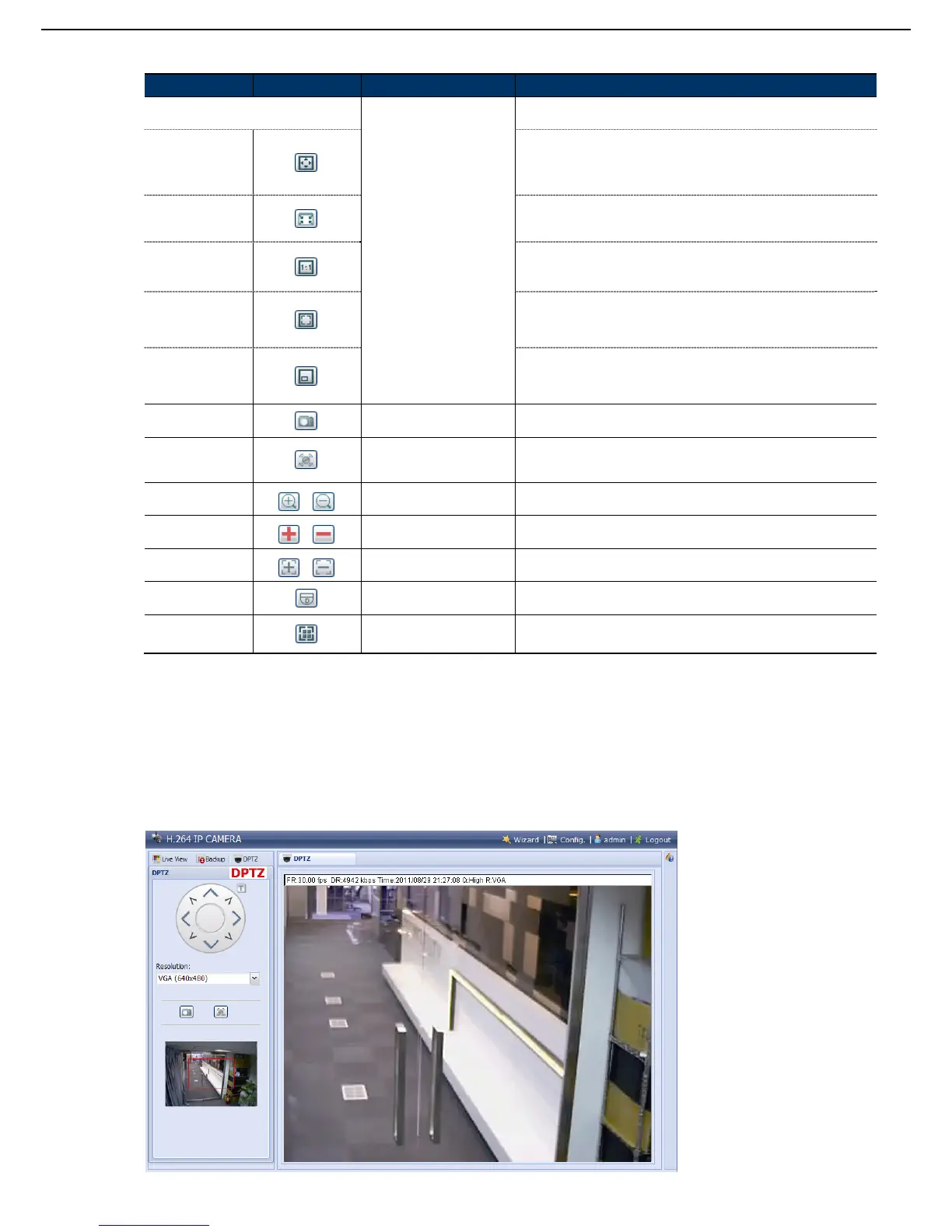
2.3 デジタル PTZ(DPTZ)の操作
このカメラには、PTZ 機能、つまり、広域監視のためのデジタル PTZ(ここでは、「DPTZ」と呼びます)があ
ります。
ステップ 1: 「DPTZ」をクリックして、DPTZ コントロールパネルを表示します。
タイプ A:



 To Next Page