CHAPITRE 3 : Installation et initiation
30
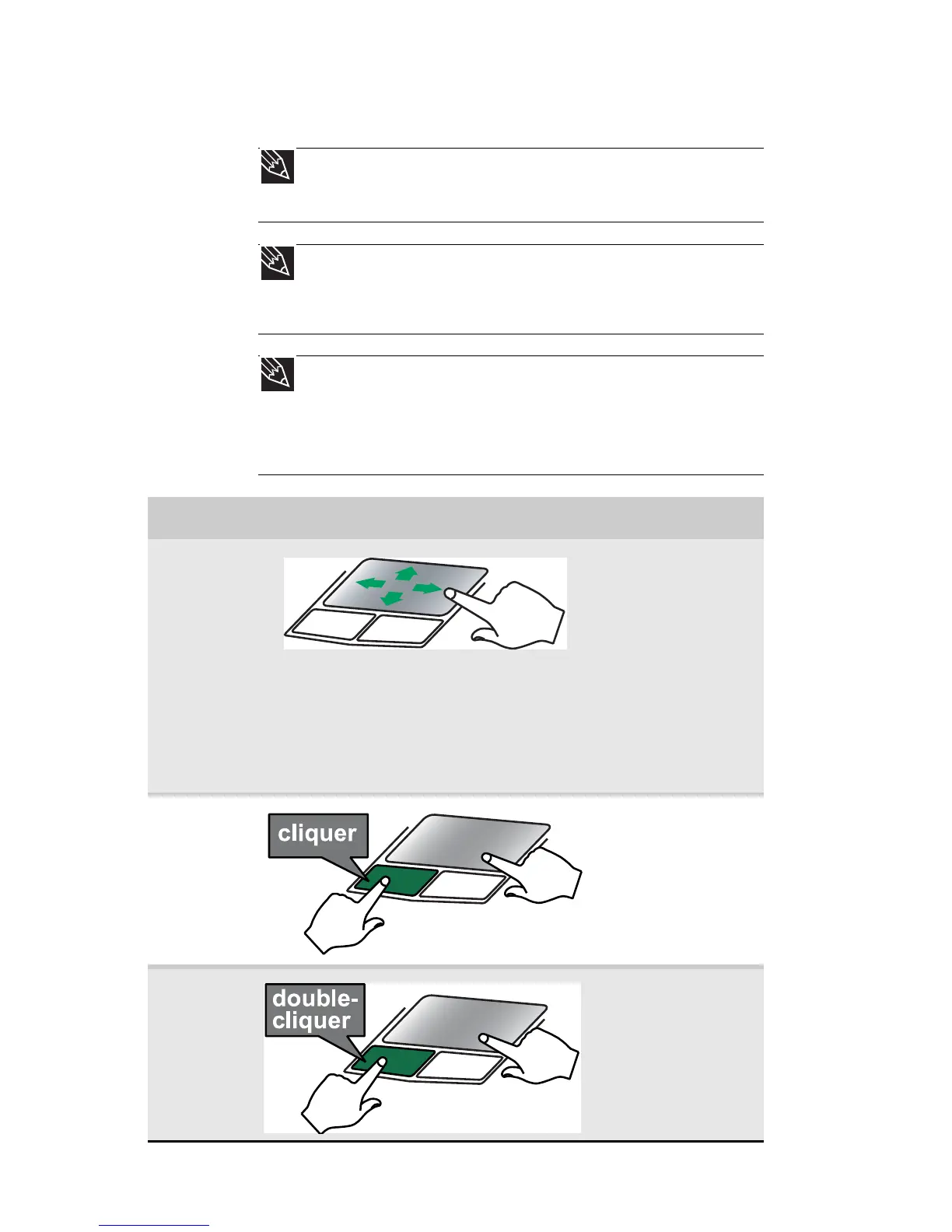
Vous pouvez utiliser les boutons de gauche et de droite
E-Z Pad sous le pavé tactile pour sélectionner des objets.
Astuce
Vous pouvez brancher une souris à l’ordinateur portable à l’aide du port
USB. Vous n’avez pas à mettre l’ordinateur hors tension pour brancher une
souris USB.
Astuce
Pour obtenir des instructions sur la manière de régler la vitesse à
double-clic, la vitesse du pointeur, la configuration de droite et de gauche ainsi
que d’autres paramètres du pavé tactile, consultez « Changement des paramètres
de souris et de pavé tactile » dans votre Manuel de l’utilisateur en ligne.
Astuce
Votre ordinateur portable peut vous avoir été vendu avec un pavé tactile
EZ Pad pouvant permettre seulement de cliquer à l’aide des boutons du pavé
tactile. Vous pouvez changer cette caractéristique pour permettre de taper sur
le pavé tactile pour simuler le clic du bouton gauche de la souris. Pour obtenir
plus d’informations, consultez « Changement des paramètres de souris, du pavé
tactile ou du pointeur » dans votre Manuel de l’utilisateur en ligne.
Pour... Faites ceci...
Déplacer le
pointeur sur
l’écran.
Déplacez votre doigt
autour du pavé
tactile. S’il vous
manque de la place
et que vous désirez
déplacer le pointeur
plus loin, soulevez
votre doigt,
déplacez-le vers
le milieu du pavé
tactile, puis
continuez à déplacer
votre doigt.
Sélectionner
un objet sur
l’écran.
Positionnez le
pointeur sur l’objet.
Appuyez rapidement
puis relâchez le
bouton de gauche
une fois. C’est ce
qu’on appelle cliquer.
Démarrer
un pro-
gramme
ou ouvrir
un fichier ou
un dossier.
Positionnez le
pointeur sur l’objet.
Appuyez deux fois
rapidement sur le
bouton gauche. C’est
ce qu’on appelle
double-cliquer.


 To Next Page