62
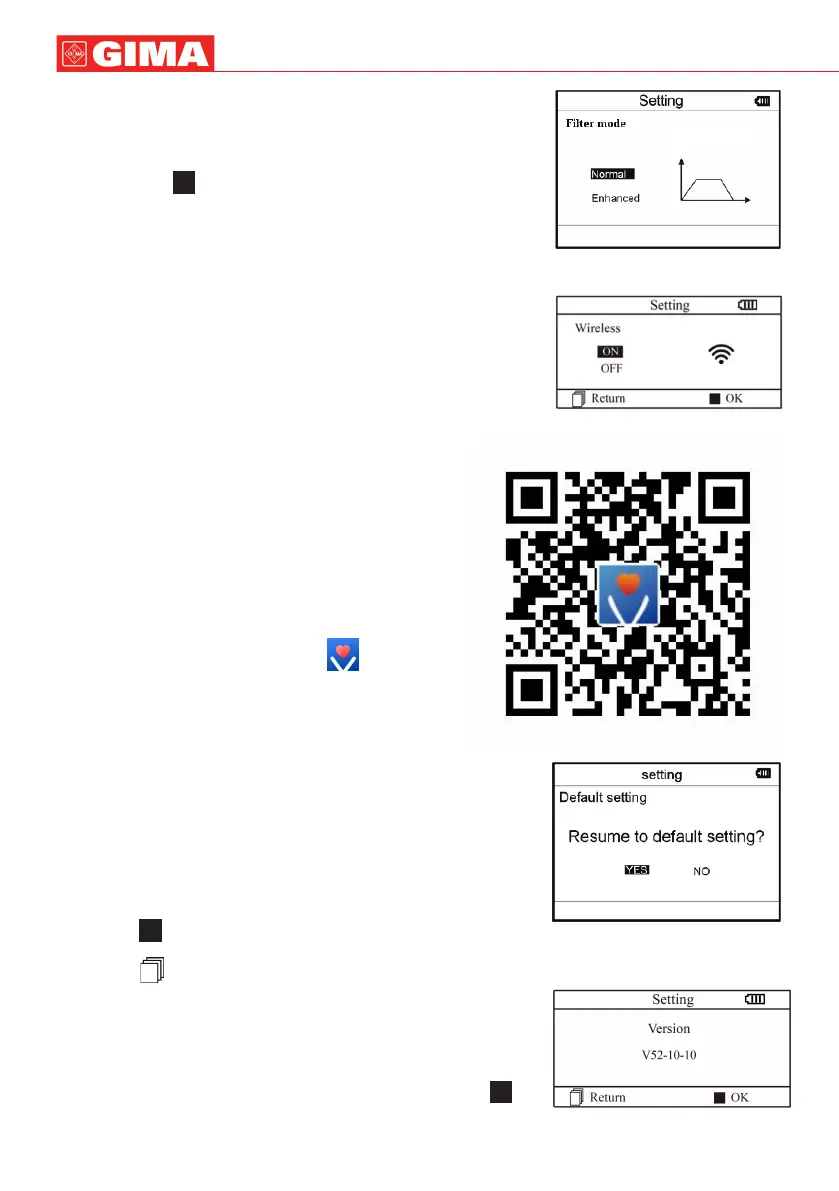
3.6.6 Conguraciones inalámbricas
1. En
la pantalla de conguración del sistema, seleccione «Wireless» para
acceder a la pantalla de conguración inalámbrica como se muestra en la
Figura 3-29.
2. Pulse el botón de navegación para activar o desactivar la función wireless.
3. Pulse el botón «
OK» para guardar la conguración y volver a la pantalla
del menú de nivel superior.
Descargue el software APP para smartphone
Los dispositivos terminales como los smartphone pueden ser utilizados para
recibir los datos del Monitor en tiempo real, para almacenar los datos recibidos
o para consultar los datos almacenados.
Es necesario descargar la correspondiente APP software en el smartphone.
Para los terminales con el sistema Android, siga el procedimiento para la descarga:
1. Instale una APP de software para el reconocidmiento del código QR a través
del smartphone, por ejemplo QuickMark, I-Nigma, Bee Tagg, etc.
2. Ejecute el software para realizar el reconocimiento del código QR en la gura
de abajo, centrando el marco de barrido sobre el código QR.
3. Si el reconocimiento se ha realizado correctamente, en el
s
martphone se mostrará el resultado de la exploración, o un enlace
web para la descarga del software
APP “ViHealth”.
4. Abra este enlace web desde un navegador para descargar el
software “ViHealth”. Si la descarga se realiza correctamente,
instale esta APP software.
Para los dispositivos con sistema iOS (por ejemplo, iPhone, iPad),
proceda del siguiente modo para descargar:
1. En el app Store del dispositivo, inserte «ViHealth» en el
campo buscar.
Nota: Si utilizas un iPad para la búsqueda, seleccione «Sólo
iPhone» durante la búsqueda .
2. Una vez que aparecen todos los resultados de la búsqueda,
» y
s
elecc
ione el resultado con el icono «
descargu la APP software correspondiente.
Instrucciones para la medición
Asegúrese de que la APP software sea capaz de conectarse con
el monitor.
Consulte el manual de esta APP software para el funcionamiento detallado.
Nota: El software para PC y smartphone Android también se puede
descargar en el enlace:
http://www.creative-sz.com
3.6.7 Restablecimiento de conguraciones
1. En la pantalla de ajuste de conguraciones, seleccionar “Default setting”
(restablecer conguraciones) para cargar las conguraciones predeterminadas,
ver Figura 3-30.
2. Seleccionar “YES” o “NO” con las teclas de navegación, al elegir “YES” y
presionando “
OK”
todos los parámetros se restablecerán a la conguraciones
predeterminadas.
3. Presionar “
Return” para volver al nivel superior del m
enú.
3.6.8 Version Info
En la pantalla de ajuste de conguraciones, seleccionar “Version”para acceder
al menú información versión como se muestra en la Figura 3-31.
3.7 Ayuda
En la pantalla del menú principal, seleccionar “Help”, luego presionar “
OK”
para
acceder a la pantalla de ayuda. La función proporciona distintas ilustraciones
de tipos de mediciones ECG que se pueden realizar. Hacer referencia a la
Sección 3.2.1 para el detalle de los métodos de medición ECG.
ESPAÑOL
Figura 3-31 Información versión
Figura 3-28 Ajuste de modalidad de
medición
Figura 3-30 Restablecimiento de
conguraciones
Figura 3-29 Selección de Wireless


 To Next Page
 Loading...