22
Inbetriebnahme des Senders
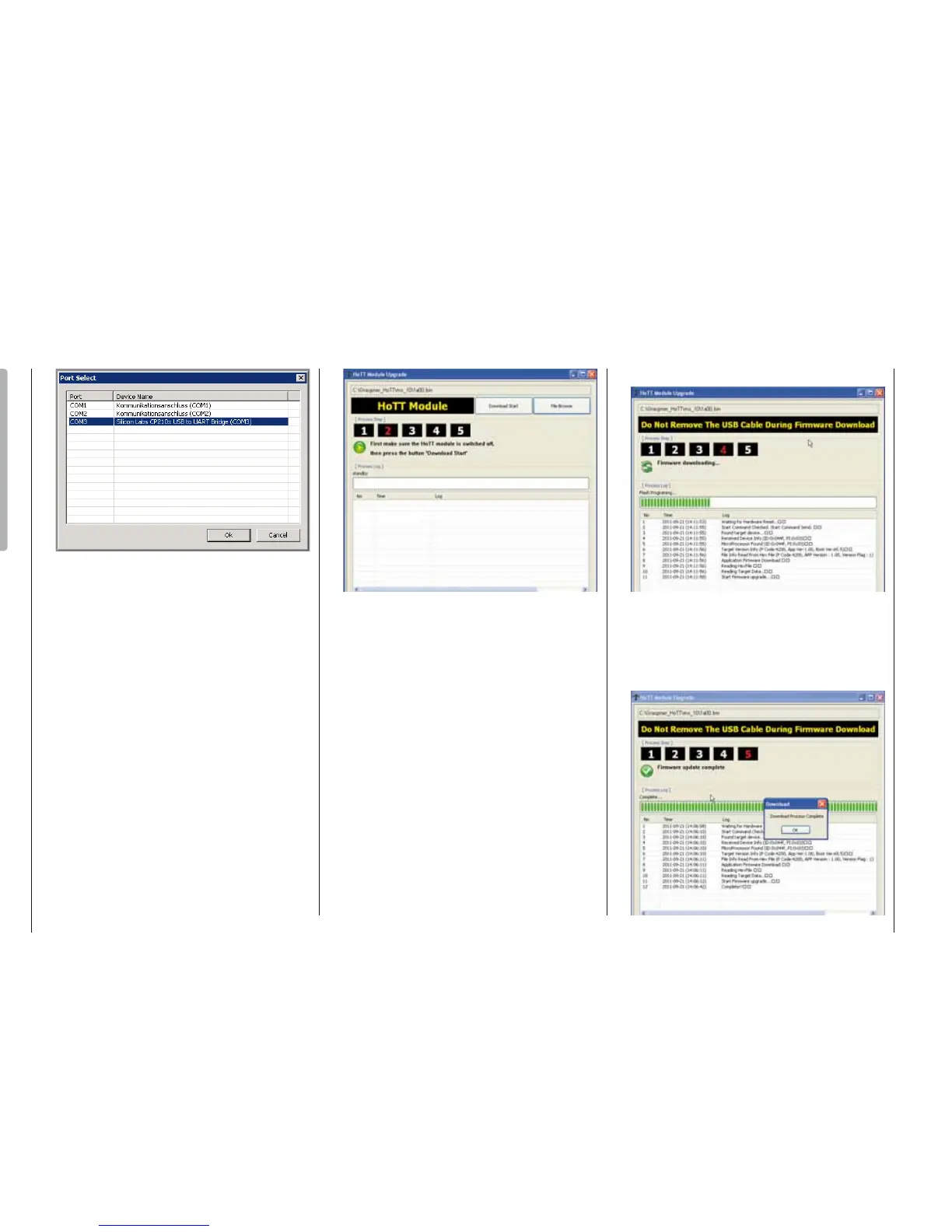
Wählen Sie nun im Fenster „Port select“ den kor-
rekten COM-Port aus, an welcher die USB-Schnitt-
stelle angeschlossen ist. Erkennbar ist diese an der
Bezeichnung „Silicon Labs CP210x USB to UART
Bridge“ in der Spalte „Device Name“. In obiger Abbil-
dung wäre dieser Port „COM 3“.
Rufen Sie anschließend unter „Menu“ die Opti-
on „HoTT Module Upgrade“ auf oder öffnen Sie das
„Controller Menu“ und klicken auf „HoTT Module“:
Klicken Sie auf den Button mit der Aufschrift „File
Browse“ und wählen Sie in dem nun erscheinenden
„Datei öffen“-Dialog die gewünschte Firmware-Up-
date-Datei mit der Endung „bin“ aus.
Die Firmware-Dateien sind produktspezifi sch codiert,
d. h., sollten Sie aus Versehen eine nicht zum Pro-
dukt passende Datei auswählen (z. B. Empfänger-Up-
date-Datei anstatt Sender-Update-Datei) erscheint
das Popup-Fenster „Product code error“ und der Up-
date-Vorgang lässt sich nicht starten.
Drücken Sie nun den Button „Download Start“. War-
ten Sie, bis der Balken in der Progress-Leiste anläuft.
Dies kann je nach Computer bis zu mehreren Sekun-
den dauern. Nun schalten Sie den Sender bei ge-
drückt gehaltenem BIND-Taster ein. Nach ein paar
Sekunden erscheint im Status Display „Found target
device …“. Nun können Sie den Taster wieder los-
lassen.
Daraufhin startet der eigentliche Update-Vorgang
und oberhalb durchlaufender Textzeilen beginnt ein
Fortschrittsbalken zu laufen:
Unterbrechen Sie den Update-Vorgang nicht, bevor
der Fortschrittsbalken den rechten Rand erreicht hat
und die Meldung „Firmware Download Success“ er-
scheint - ausserdem ertönt eine kurze Betsätigungs-
melodie des Senders und die Status-LED wechselt
von orange zu grün:




 To Next Page