43
Sauvegarder une configuration personnalisée
Si vous avez modifié la configuration après l’avoir chargée, un astérisque () apparaît à côté de son nom dans le haut
de l’écran. Vous pouvez sauvegarder ces modifications dans cette configuration, sauvegarder ces modifications en tant
que nouvelle configuration, ou les supprimer.
Pour sauvegarder une configuration, tapez sur Save dans le coin
supérieur droit.
Pour sauvegarder les modifications dans la configuration
sélectionnée, tapez sur Save.
Pour sauvegarder les modifications en tant que nouvelle configuration, tapez sur Save New Rig, puis utilisez le
clavier qui s’affiche afin d’entrer un nom, puis tapez sur Save.
Pour revenir à la fenêtre précédente sans sauvegarder, vous pouvez taper sur Cancel à tout moment.
Pour supprimer les modifications apportées à la configuration, tapez sur le bouton dans le coin supérieur droit
et tapez sur Discard Changes.
Modification des réglages
Pour modifier les réglages d'une modélisation dans une configuration personnalisée, double-tapez le modèle pour
ouvrir sa fenêtre des réglages.
Sauvegarder un préréglage
Pour sauvegarder un préréglage, tapez sur Save dans le coin
supérieur droit.
Pour sauvegarder les modifications au préréglage sélectionné,
tapez sur Save.
Pour sauvegarder les modifications en tant que nouveau préréglage, tapez sur Save New Preset, puis utilisez
le clavier qui s’affiche afin d’entrer un nom, puis tapez sur Save.
Pour revenir à la fenêtre précédente sans sauvegarder, tapez Cancel à n’importe quel moment.
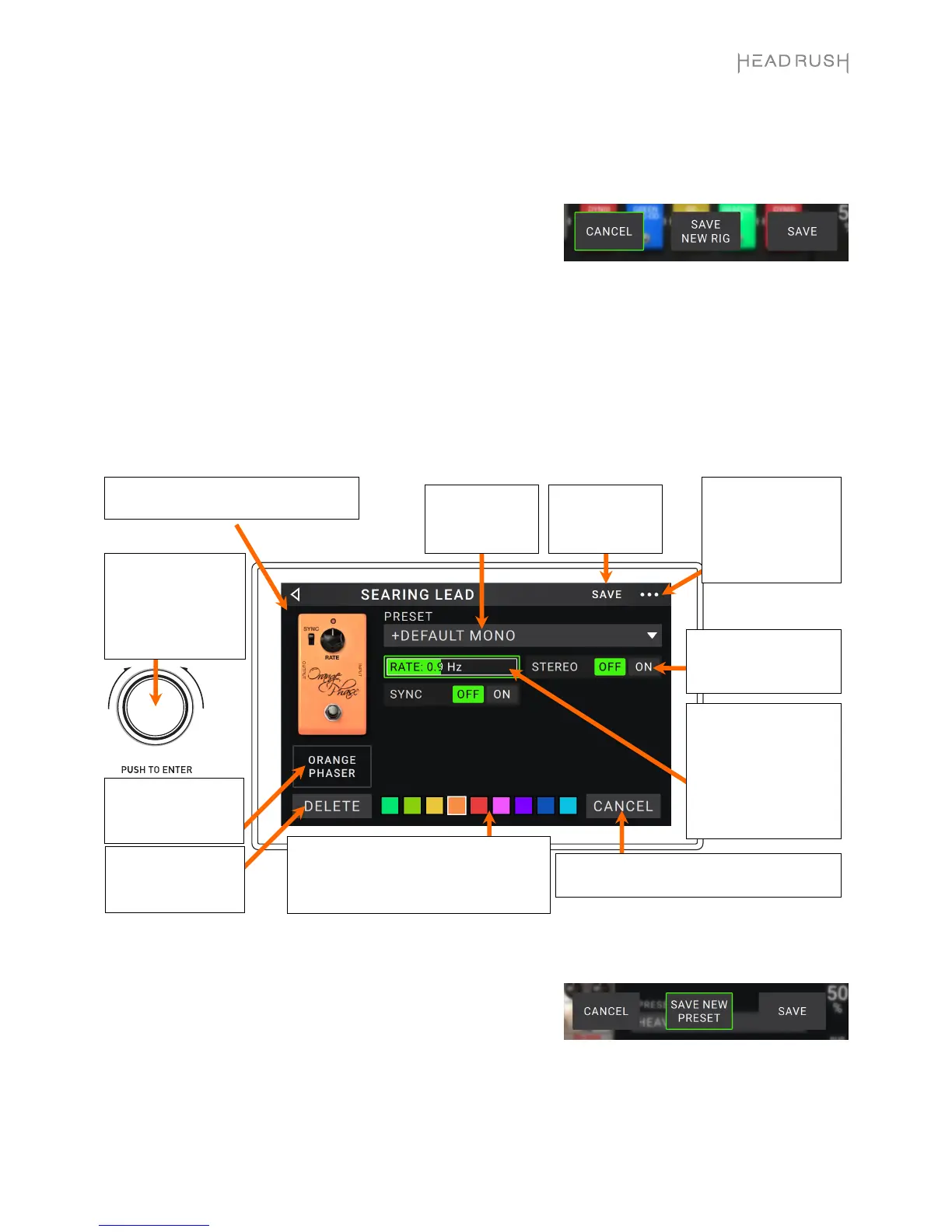
Tapez sur le menu
Preset pour
sélectionner un
préréglage.
Veuillez consulter
la section
Sauvegarder un
préréglage
.
Tapez sur ce bouton
puis sur Discard
Changes pour
supprimer les
modifications apportées
depuis l’affichage de
cette fenêtre.
Tapez sur Delete afin
de supprimer
l’assignation de
modélisation de cet
Tapez une couleur pour l’assigner à cette
modélisation. Cette couleur s’affichera dans la
fenêtre principale, dans la fenêtre d’assignation
matérielle et dans l’indicateur de commutateur


 To Next Page