77
Speichern eines Rigs
Wenn Sie den Rig seit dem Laden geändert haben, sehen Sie am oberen Bildschirmrand ein Sternchen () neben
seinem Namen. Sie können diese Änderungen auf diesem Rig speichern, diese Änderungen als ein anderes Rig
speichern oder komplett verwerfen.
Um einen Rig zu speichern, tippen Sie in der oberen rechten Ecke auf
Save.
Um die Änderungen am aktuellen Rig zu speichern, tippen Sie auf
Save.
Um Ihre Änderungen als neuen Rig zu speichern, tippen Sie auf Save New Rig und verwenden die angezeigte Tastatur,
um einen Namen einzugeben, und tippen Sie dann auf Save.
Um zum vorherigen Bildschirm zurückzukehren, ohne zu speichern, tippen Sie auf Cancel.
Um alle Änderungen am Rig zu verwerfen, tippen Sie in der rechten oberen Ecke auf die Schaltfläche und tippen
Sie auf Discard Changes.
Anpassen der Einstellungen
Um die Einstellungen eines Modells in Ihres Rigs anzupassen, tippen Sie zweimal auf das Rig, um den
Einstellungsbildschirm zu öffnen.
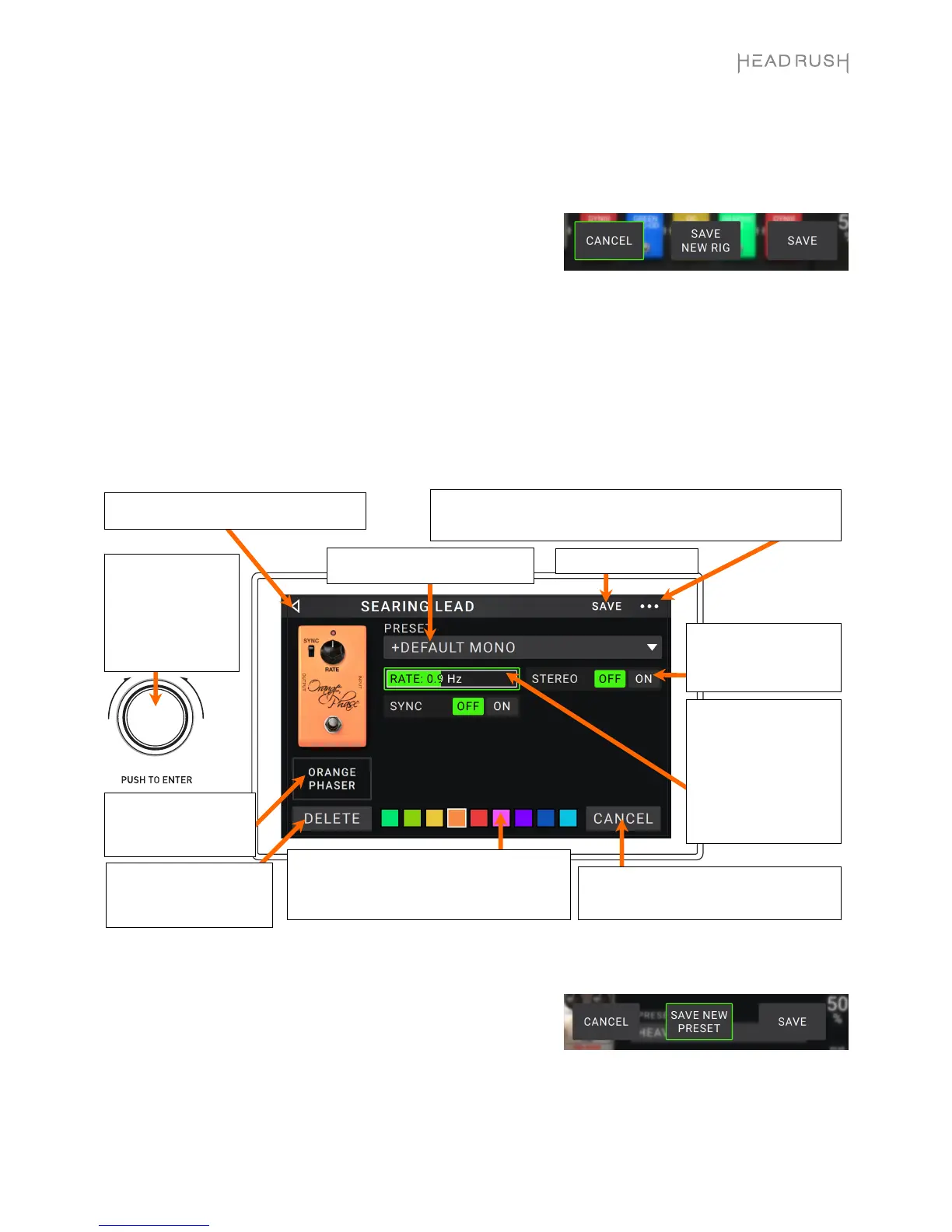
Preset speichern
Um einen Preset zu speichern, tippen Sie in der oberen rechten
Ecke auf Save.
Um die Änderungen am aktuellen Preset zu speichern, tippen
Sie auf Save.
Um Ihre Änderungen als neues Preset zu speichern, tippen Sie auf Save New Preset und verwenden die
angezeigte Tastatur, um einen Namen einzugeben. Tippen Sie dann auf Save.
Um zum vorherigen Bildschirm zurückzukehren, ohne zu speichern, tippen Sie auf Cancel.
Tippen Sie auf das Preset-Menü, um
n.
Siehe Preset speichern.
Tippen Sie auf Delete, um
die Zuordnung eines Models
zum Speicherplatz
aufzuheben.
Tippen Sie auf eine Farbe, die Sie dem Model
zuweisen möchten. Diese Farbe wird am
Hauptbildschirm, im Bildschirm Hardware zuweisen
und in der Fußschalter-Anzeige angezeigt.
Tippen Sie auf Cancel, um Ihre Änderungen zu
verwerfen und zum Hauptbildschirm
zurückzuspringen.
Tippen Sie auf den Model-
Namen, um diesem
Speicherplatz ein anderes
M


 To Next Page