60
Come salvare un impianto
Se l’impianto è stato modificato dal momento in cui è stato caricato, accanto al suo nome a livello della parte superiore
dello schermo comparirà un asterisco (). È possibile salvare le modifiche su questo impianto, salvarle sotto forma di
un altro impianto o non salvarle affatto.
Per salvare un impianto, toccare Save nell’angolo superiore destro.
Per salvare le modifiche all’impianto corrente, toccare Save.
Per salvare le modifiche come nuovo impianto, toccare Save New Rig, servirsi della tastiera che compare per
inserire un nome, quindi toccare Save.
Per tornare alla schermata precedente senza salvare, toccare Cancel in qualsiasi momento.
Per annullare eventuali modifiche apportate all’impianto, toccare il tasto nell’angolo superiore destro e quindi
toccare Discard Changes.
Regolazione delle configurazioni
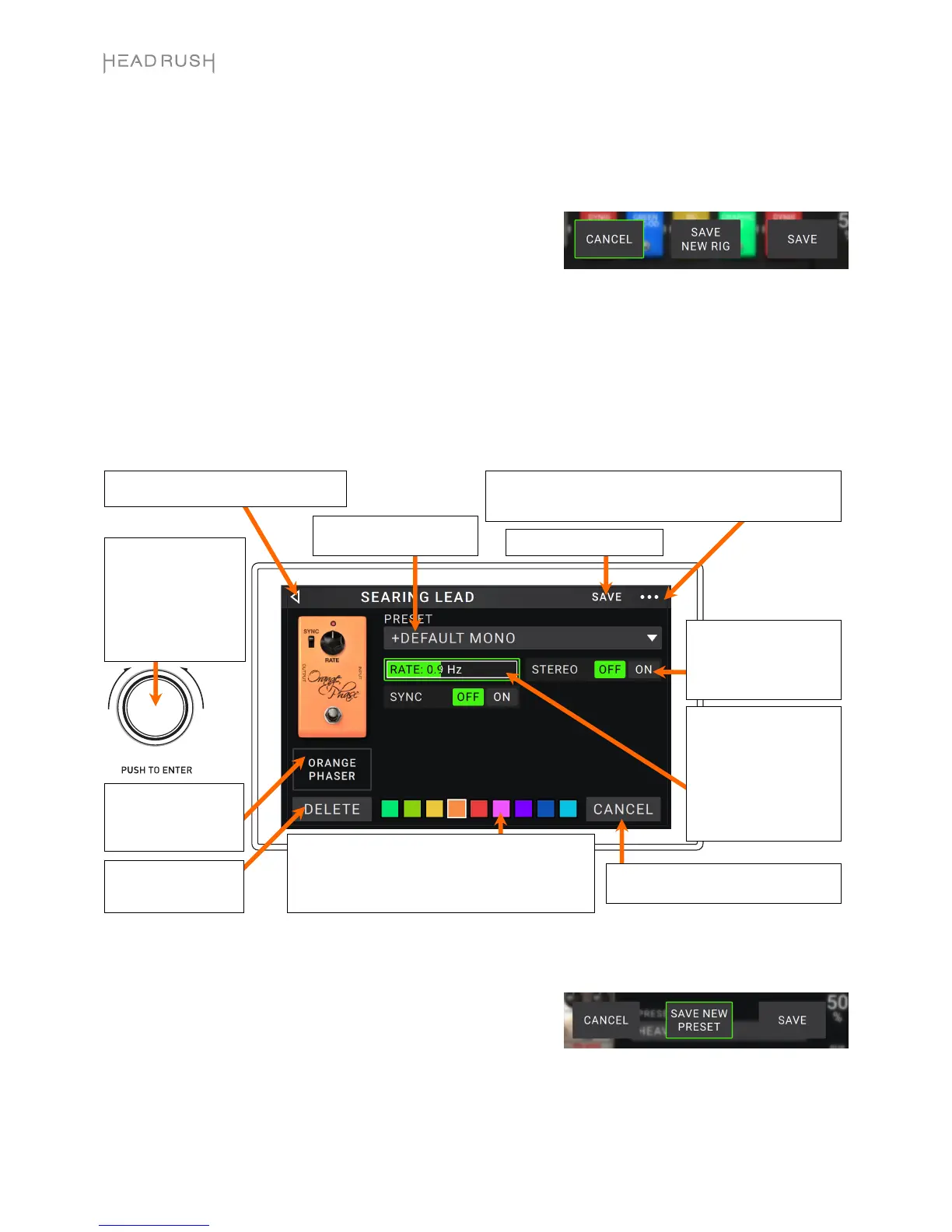
Per regolare le impostazioni di un modello in un impianto, toccarlo due volte per aprire la relativa schermata delle
impostazioni.
Salvataggio di un preset
Per salvare un preset, toccare Save nell’angolo superiore destro.
Per salvare le modifiche apportate al preset corrente, toccare
Save.
Per salvare le modifiche come nuovo preset, toccare Save New Preset, servirsi della tastiera che compare per
inserire un nome, quindi toccare Save.
Per tornare alla schermata precedente senza salvare, toccare Cancel in qualsiasi momento.
Toccare il menu Preset per
selezionare un preset.
Si veda Salvare un Preset.
Toccare questo tasto e quindi toccare Discard Changes per
annullare tutte le modifiche apportate da quando è stata aperta la
schermata.
Toccare Delete per
annullare l’assegnazione
del modello allo slot.
Toccare un colore per assegnarlo a questo modello.
Tale colore sarà visualizzato sullo schermo principale,
nella schermata di assegnazione Hardware (Hardware
Assign) e a livello dell’indicatore dell’interruttore a


 To Next Page