AVR:n käyttäminen
Äänenvoimakkuuden hallinta
Äänenvoimakkuutta säädetään kiertämällä etupaneelin äänenvoimakkuuden
säädintä (kierto myötäpäivään nostaa ja kierto vastapäivään laskee voimakkuutta) tai
painamalla kaukosäätimen Volume Up/Down (Äänenvoimakkuus ylös/alas) -painikkeita.
Äänenvoimakkuus esitetään negatiivisina desibeleinä (dB) 0 dB:n viitepisteen (-80 dB –
+10 dB) alapuolella.
0 dB on AVR:n suositeltu korkein äänenvoimakkuus. Vaikka äänenvoimakkuuden voi
säätää korkeammalle tasolle, se voi tällöin vahingoittaa kuuloa ja kaiuttimia. Jo 0 dB:n
voimakkuus saattaa vahingoittaa tiettyjä erittäin dynaamisia kaiutinmateriaaleja. Säädä
äänenvoimakkuutta varoen.
Voit muuttaa äänenvoimakkuuden tasonäytön desibelin oletusasteikolta 0-90-asteikkoon
säätämällä äänenvoimakkuuksien yksikkö -asetusta järjestelmäasetukset valikossa,
kuten kuvattu osiossa Järjestelmäasetukset, sivulla 311.
Äänen mykistäminen
Kaikki kaiuttimet ja kuulokkeet voidaan mykistää painamalla kaukosäätimen Mute
(Mykistys) -painiketta. Tämä ei vaikuta kesken olevaan tallennukseen. Näyttöön tulee
näkyviin MUTE (Mykistys) -viesti muistutukseksi. Ääni voidaan palauttaa painamalla Mute
(Mykistys) -painiketta uudelleen tai säätämällä äänenvoimakkuutta.
Kuulokkeiden käyttäminen
Kuulokkeet kytketään 1/4-tuuman stereoliittimellä etupaneelin kuulokeliitäntään.
HARMAN-kuulokkeiden oletustila käyttää virtuaalista surround-äänen käsittelyä
5.1-kanavaisen kaiutinjärjestelmän äänen emuloimiseen. Paina etupaneelin tai
kaukosäätimen Surround Modes (Surround-tila) -painiketta siirtyäksesi Headphone
Bypass (Kuulokkeiden ohitus) -tilaan, jossa tavallinen kaksikanavainen signaali välittyy
kuulokkeisiin. Kuulokkeille ei ole saatavilla muita Surround-tiloja.
HUOMAUTUS: Kuulokkeilla ei voida kuunnella, jos lähteeksi on valittu iPod.
Lähteen valitseminen
Lähteen kääntelyyn on kolme eri tapaa:
• Paina etupaneelin Source (Lähde) -painikkeita lähteiden selaamiseksi.
• Käytä näytön valikkoja, paina OSD/Menu (OSD/Valikko) -painiketta, korosta ”Source
Select” (Lähteen valinta) ja paina OK-painiketta. Selaa haluamasi lähteen kohdalle
ja paina OK-painiketta.
• Kaukosäätimellä painamalla suoraan tietyn lähteen Source Selector (Lähteen valinta)
-painiketta.
Tällöin AVR ottaa käyttöön lähteeseen liittyvät äänen ja videon sisääntulot sekä lähteen
muut asetukset, jotka on määritetty asennuksen yhteydessä.
Lähteen nimi, lähteeseen määritetyt audio- ja videotulot sekä Surround-tila tulevat
näkyviin etupaneeliin. Lähteen nimi ja käytössä oleva Surround-tila näkyvät TV-näytöllä.
Vinkkejä video-ongelmatilanteisiin
Jos kuvaa ei näy:
• Tarkista lähteen valinta ja videotulon määritys.
• Varmista, että liitännät on kytketty kunnolla ja oikein.
• Tarkista television/näyttölaitteen valittuna oleva videosisääntulo.
Muita vinkkejä HDMI-liitäntöjen ongelmatilanteisiin
• Katkaise kaikkien laitteiden virta (televisio, AVR ja mahdolliset lähdelaitteet).
• Irrota HDMI-kaapelit aloittaen AVR:n ja television välisestä kaapelista ja jatkaen
sitten AVR:n ja lähdelaitteiden välisiin kaapeleihin.
• Kytke kaapelit huolellisesti uudelleen lähdelaitteista AVR:ään. Kytke lopuksi
kaapeli AVR:stä televisioon.
• Käynnistä laitteet tässä järjestyksessä: televisio, AVR, lähdelaitteet.
HUOMAUTUS: Riippuen laitteiston kokoonpanosta HDMI-laitteiden välinen
yhteysliikenne voi viivästyttää jopa minuutilla joitakin toimintoja, kuten
sisääntulon vaihtoa tai SD- ja HD-kanavien välillä vaihtelua.
Surround-tilan valitseminen
Surround-tilan valintaan vaikuttaa järjestelmän kokoonpano sekä henkilökohtaiset
mieltymykset. Kokeilemalla eri tiloja voit löytää eri lähteille tai
ohjelmatyypeille
sopivimmat tilat. Lisätietoja surround-tiloista on osiossa Äänenkäsittely ja surround-
ääni sivulla 309.
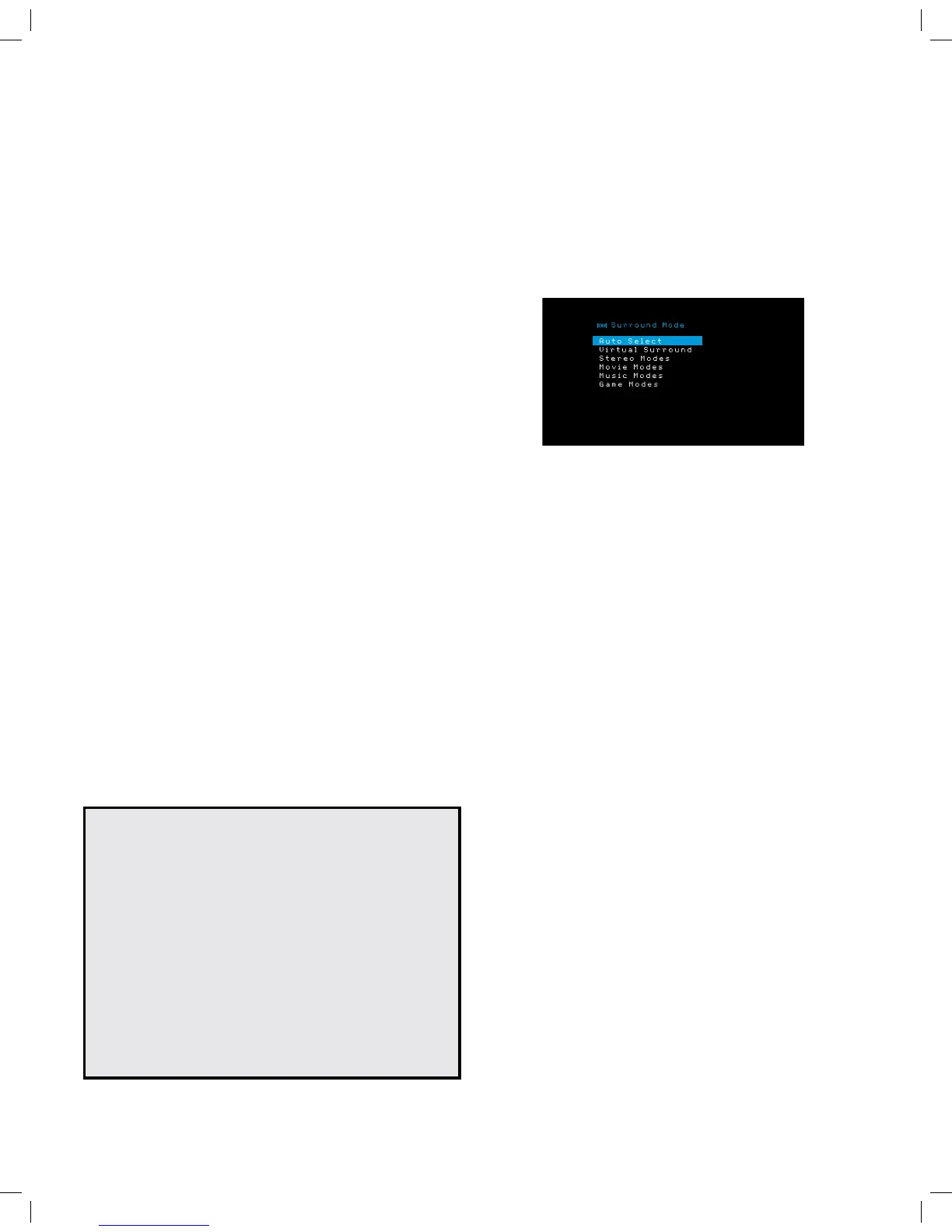
Valitse Surround-tila painamalla OSD/Menu (OSD/Valikko) -painiketta ja valitse Surround
Mode (Surround-tila). Surround Mode -valikko tulee näkyviin.
Auto Select (Automaattivalinta): AVR käyttää digitaalisen tallenteen, kuten Dolby
Digital- tai DTS-tekniikalla tallennetun elokuvan ääniraidan toistoon ääniraidan ominaista
surround-asetusta. AVR käyttää kaksikanavaisen ja pulssikoodimoduloidun (PCM)
sisällön toistoon Logic 7 Movie tai 2CH Stereo -tiloja lähteestä riippuen.
Virtual Surround (Virtuaalinen surround): Voit laajentaa kaksikaiuttimisen järjestelmän
äänikuvaa käyttämällä Virtual Surround -tilaa, joka virtualisoi puuttuvat kaiuttimet.
Stereo: Kun haluat käyttää kaksikanavaista äänentoistoa, valitse haluamiesi kaiuttimien
määrä:
• ”2 CH Stereo” käyttää kahta kaiutinta.
• ”5 CH Stereo” -tilassa vasemman kanavan signaali toistetaan vasemman
etukaiuttimen ja surround-kaiuttimen kautta, oikean kanavan signaali toistetaan
oikean etukaiuttimen ja surround-kaiuttimen kautta ja keskikaiuttimen kautta
toistetaan niistä laskettu monosignaali.
Movie (Elokuva): Valitse yksi seuraavista surround-asetuksista elokuvan äänentoistoon:
Logic 7 Movie, DTS Neo:6 Cinema tai Dolby Pro Logic II
Music (Musiikki): Valitse yksi seuraavista surround-asetuksista musiikin toistoon:
Logic 7 Music, DTS Neo:6 Music tai Dolby Pro Logic II. Dolby Pro Logic II Music -tila
mahdollistaa alavalikkoon ja sen lisäasetuksiin pääsyn. Lisätietoja osiossa Äänen
prosessointi ja Surround-ääni sivulla 309.
Game (Peli): Valitse yksi seuraavista surround-asetuksista pelien äänentoistoon: Logic 7
Game, Dolby Pro Logic II Game.
Kun olet valinnut Surround Mode (Surround-tila) -asetuksen, vaihda surround-tilaa
vasemmalla ja oikealla nuolipainikkeella.
Voit myös muuttaa Surround-tilaa painamalla toistuvasti kaukosäätimen tai etupaneelin
Surround Mode (Surround-tila) -painiketta. Voit muuttaa Surround-tiloja Surround-tiloissa
painamalla etupaneelin Surround Mode -tilan valintapainikkeita.
Lisätietoja surround-tiloista osiossa Äänen prosessointi ja surround-ääni sivulla 309.


 To Next Page
 Loading...