1
WLAN-Einstellung
2. Wählen Sie die gewünschte WLAN-Verbindung aus der Liste aus (bei gesicherten
Netzwerken ist möglicherweise ein Kennwort erforderlich).
Das Tablet verfügt über ein integriertes WLAN-Modul, mit dem Sie online gehen können.
Sobald Sie online sind, können Sie das Gerät registrieren, die Diagnosesoftware und
APK aktualisieren, im Internet surfen und E-Mail in Ihrem Netzwerk senden.
1. Tippen Sie auf [Einstellungen] auf dem Bildschirm und dann auf [WLAN], um die WiFi-
Einstellung zu konfigurieren.
3. Wenn "Verbunden" erscheint, bedeutet dies, dass das Gerät richtig mit dem Netzwerk
verbunden ist.
Erste Verwendung
2
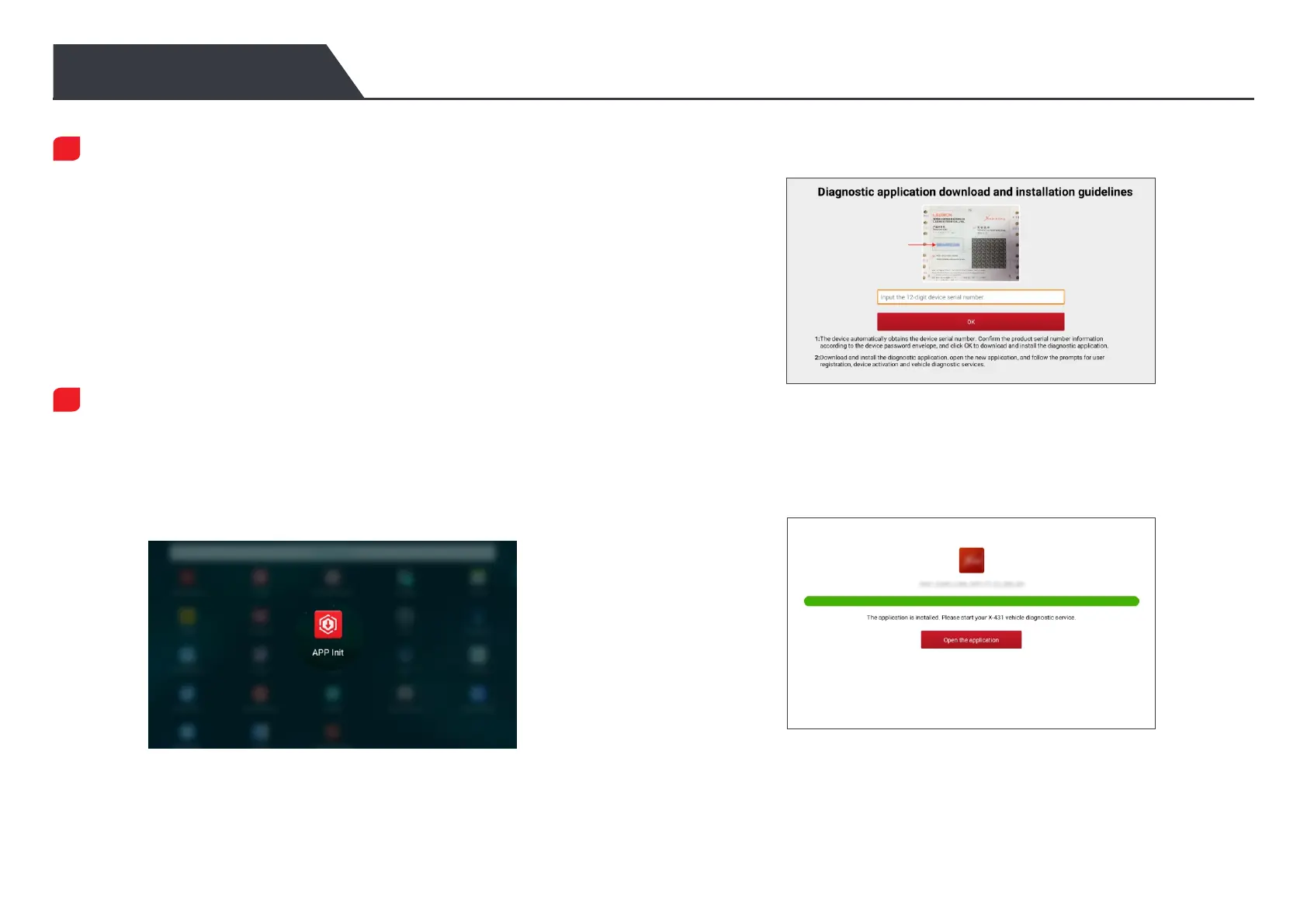
1. Tippen Sie auf dem Startbildschirm von Android auf das Miniprogramm „APP Init“, um
es auszuführen.
Die Diagnose-App ist nicht auf dem Diagnosewerkzeug vorinstalliert. Der Benutzer muss
sie herunterladen und manuell mit dem integrierten Programm „APP Init“ installieren.
Führen Sie die folgenden Schritte aus, um fortzufahren:
*Hinweis: Berühren Sie bei Unstimmigkeiten die angezeigte Seriennummer, um sie zu
ändern.
2. Das Programm erhält automatisch die Seriennummer des Diagnosewerkzeugs.
Überprüfen Sie die Informationen zur Seriennummer des Produkts sorgfältig mit dem
beiliegenden Passwort-Umschlag. Wenn sie übereinstimmen, tippen Sie auf "OK", um
mit dem Herunterladen und Installieren zu beginnen.
3. Nachdem das Herunterladen und die Installation abgeschlossen sind, wird der
folgende Bildschirm angezeigt.
Tippen Sie auf „Anwendung öffnen“, um sie zu starten, und auf dem
Startbildschirm wird ein neues Symbol für die Diagnose-App angezeigt.
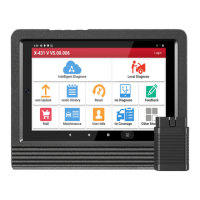
Herunterladen der Diagnose-App




 To Next Page