5Indikátorstavusystému(osvetlenélogoThinkPad)
OsvetlenélogoThinkPadnaopierkedlanífungujeakoindikátorstavusystému.Počítačobsahujeniekoľko
indikátorovstavu.Podrobnéinformácieoumiestneníavýznamejednotlivýchindikátorovnájdetevčasti
„Indikátorystavusystému“nastránke8.
6Slotčítačkypamäťovýchkariet
Vzávislostiodmodelumôžebyťpočítačvybavenýslotomčítačkypamäťovýchkariet.Podrobnostinájdetev
časti„Používaniepamäťovejkarty“nastránke41.
7Snímačodtlačkovprstov
Niektorémodelysúvybavenésnímačomodtlačkovprstov.Technológiaautentikáciepomocouodtlačkov
prstovumožňujepomocouodtlačkuprstaspustiťpočítač,prejsťdoprogramuThinkPadSetupaleboprejsť
dooperačnéhosystémuWindows.Podrobnostinájdetevčasti„Používaniesnímačaodtlačkovprstov“na
stránke52
.
10Vypínačnapájania
Vypínačnapájaniaumožňujezapnúťpočítač.Akchcetepočítačvypnúť,použitemožnosťvypnutiavponuke
Štart.
Akpočítačprestalreagovaťanemožnohovypnúť,stlačtevypínačnapájaniaapodržtehonajmenejštyri
sekundy.Akpočítačstálenereaguje,reštartujtehoodpojenímnapájaciehoadaptéraavybratímbatérie.
VypínačnapájaniamožnopomocouprogramuPowerManagernaprogramovaťajtak,abyvypínalpočítač
alebohoprepínaldorežimuspánkualebodorežimudlhodobéhospánku.Ďalšieinformácienájdetev
informačnomsystémepomocipreprogramPowerManager.
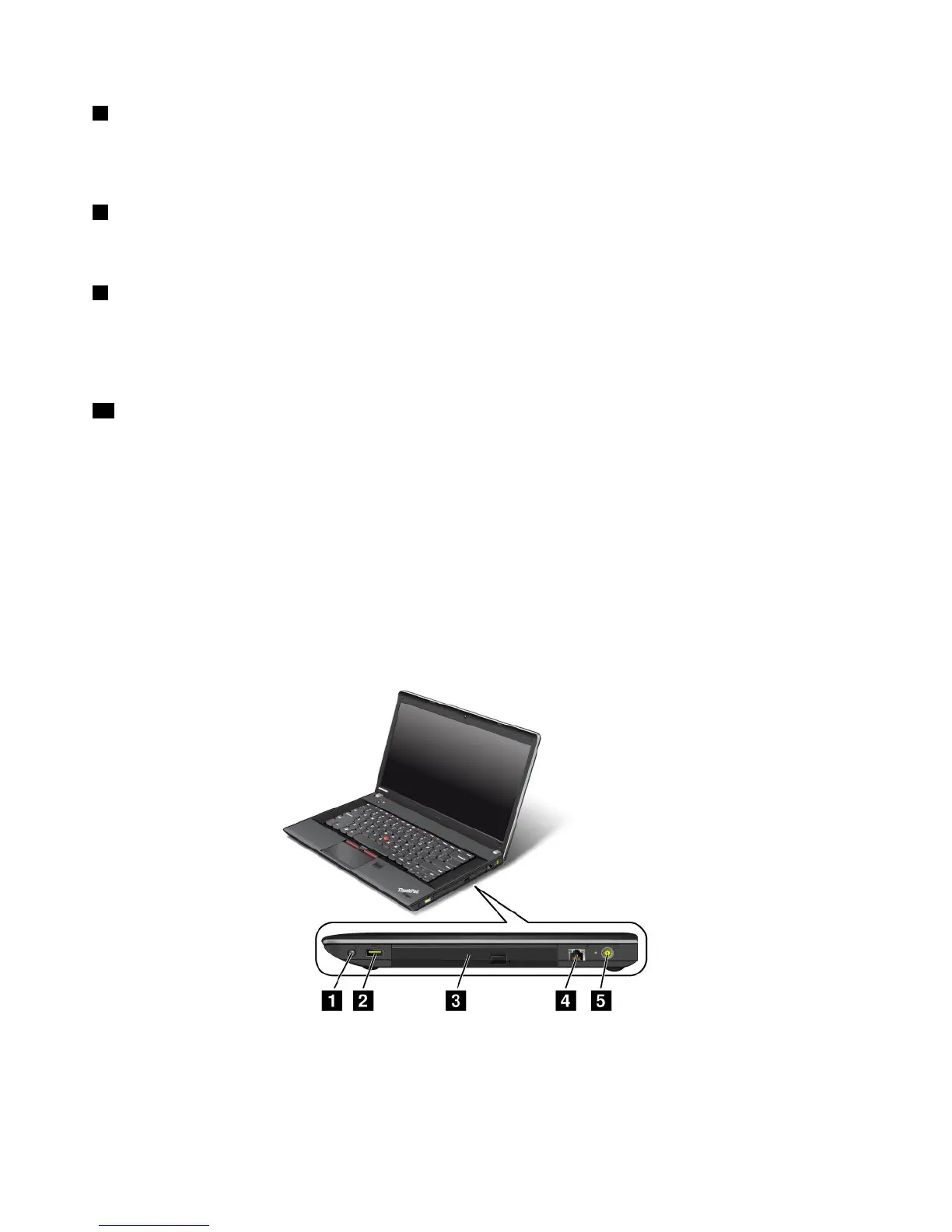
Pohľadzpravejstrany
Obrázok3.PohľadzpravejstranynamodelThinkPadEdgeE430,E430c,E435,E530,E530caE535
Poznámka:Klávesnicavášhopočítačasamôželíšiťodobrázkavyššie.
4Používateľskápríručka










 To Next Page