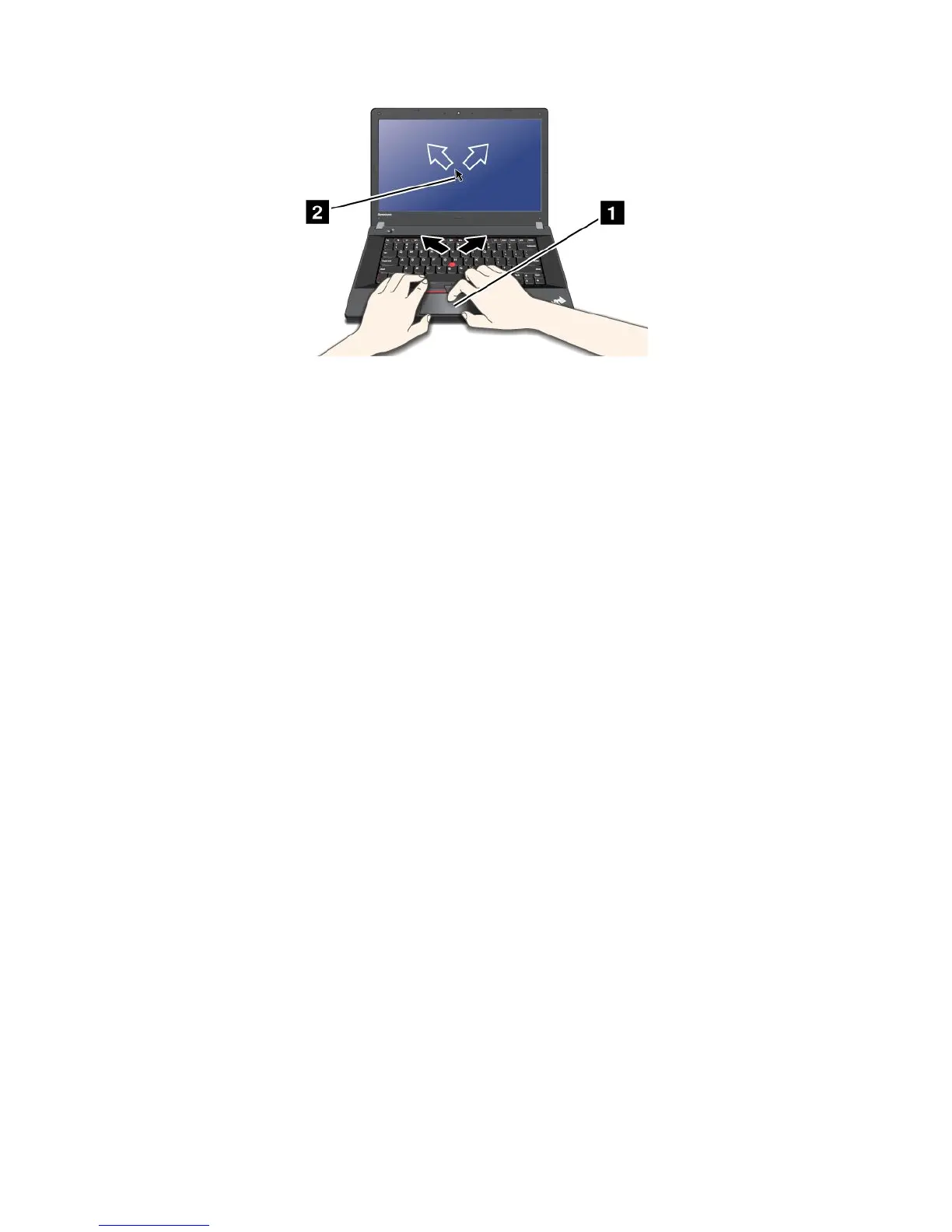
Poznámka:Klávesnicavášhopočítačasamôžemiernelíšiťodobrázkavyššie.
Používaniedotykovéhopanelasviacdotykovýmovládaním
Dotykovýpanelpočítačapodporujeviacdotykovéovládanie,pomocouktoréhomôžeteobraznaobrazovke
priprehľadávaníinternetualeboprezeraníčiúpravedokumentupribližovať,vzďaľovať,posúvaťalebootáčať.
PodrobnéinformácienájdetevinformačnomsystémepomociprezariadenieUltraNav.
Prispôsobeniedotykovéhopanela
Dotykovýpanelmôžeteprispôsobiťnasledujúcimspôsobom:
1.KliknitenapoložkyŠtart➙Ovládacípanel➙Hardvérazvuk➙Myš➙UltraNav.
2.ZmeňtenastaveniavčastiDotykovýpanel.
VypnutieukazovaciehozariadeniaUltraNavapoužívanieexternejmyši
AkkukonektoruUSBpripojíteexternúmyš,môžetejupoužívaťsúčasnesukazovacímzariadenímTrackPoint
adotykovýmpanelom.
VypnutiezariadeniaTrackPointalebodotykovéhopanela
AkchcetevypnúťzariadenieTrackPointalebodotykovýpanel,postupujtenasledovne:
1.KliknitenapoložkyŠtart➙Ovládacípanel➙Hardvérazvuk➙Myš➙UltraNav.
2.AkchcetevypnúťukazovaciezariadenieTrackPoint,zruštezačiarknutiepolíčkaZapnúťzariadenie
TrackPoint.
Akchcetevypnúťdotykovýpanel,zruštezačiarknutiepolíčkaZapnúťdotykovýpanel.
3.KliknitenatlačidloOK.
Poznámka:NastaveniaukazovaciehozariadeniaUltraNavmôžetezmeniťajpokliknutínaikonuzariadenia
UltraNavvoblastioznámenísystémuWindows.AkchcetezobraziťikonuzariadeniaUltraNavvoblasti
oznámenísystémuWindows,pozritesičasť„PridanieikonyzariadeniaUltraNavdooblastioznámení
systémuWindows“nastránke28.
PridanieikonyzariadeniaUltraNavdooblastioznámenísystému
Windows
NazjednodušenieprístupukvlastnostiamzariadeniaUltraNavmôžetezapnúťzobrazenieikonyzariadenia
UltraNavvoblastioznámenísystémuWindows.
28Používateľskápríručka










 To Next Page