Špeciálneklávesyatlačidlá
Počítačobsahujeniekoľkošpeciálnychklávesovatlačidiel,ktorévámpomôžupracovaťjednoduchšiea
efektívnejšie.
MôžeteprepínaťmedzipredvolenýmastaršímrežimomfunkciíklávesovF1–F12počítačaThinkPad.
Vpredvolenomrežimemôžetepoužiťšpeciálnefunkcieznázornenénajednotlivýchklávesochpriamym
stlačenímpríslušnéhoklávesu.Vstaršomrežimemôžetepoužiťšpeciálnefunkcieznázornenénajednotlivých
klávesochstlačenímapodržanímklávesuFn,následnýmstlačenímpožadovanéhofunkčnéhoklávesu
anapokonuvoľnenímobochklávesov.
AkchcetevprostredísystémuWindowsprepnúťfunkcieklávesovF1–F12,postupujtetakto:
1.OtvorteoknovlastnostíklávesnicepočítačaThinkPadjednýmznasledujúcichspôsobov:
•KliknitenapoložkyŠtart➙Ovládacípanel.VzobrazeníikonkliknitenapoložkuKlávesnica.
•ŠtyrisekundypodržtestlačenýklávesFn.
2.KliknitenakartuThinkPadF1-F12keys.
3.Podľapokynovnaobrazovkenakongurujtepožadovanénastavenia.
AkchceteprostredníctvomprogramuThinkPadSetupprepnúťfunkcieklávesovF1–F12,postupujtetakto:
1.Zapnitepočítač.KeďsazobrazíobrazovkaslogomThinkPad,stlačteklávesF1.Otvorísahlavná
ponukaprogramuThinkPadSetup.
2.VybertepoložkyCong➙Keyboard/Mouse➙ChangetoF1-F12keys.
3.Podľapokynovnaobrazovkenakongurujtepožadovanénastavenia.
4.Uložtezmenyaukončiteprogram.
ŠpeciálneklávesypočítačovThinkPadEdgeE430,E430caE435
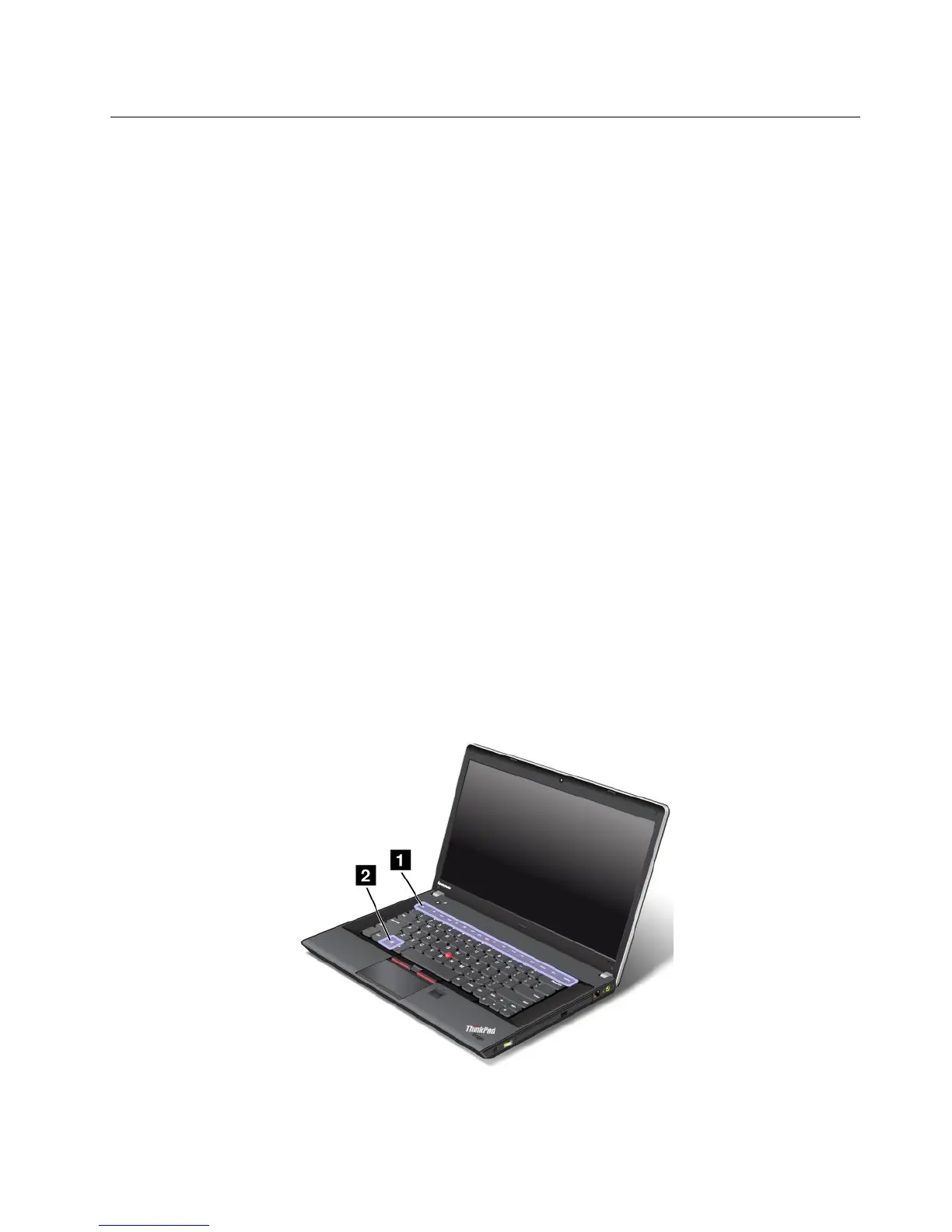
NasledujúciobrázokzobrazujeumiestneniešpeciálnychklávesovatlačidielpočítačovThinkPadEdge
E430,E430caE435.
Nižšiesústručneopísanéšpeciálneklávesyatlačidlá.
Kapitola2.Používaniepočítača21










 To Next Page