Optisches Laufwerk installieren oder austauschen
Achtung
Öffnen Sie den Computer erst dann und versuchen Sie erst dann, Reparatu-
ren durchzuführen, wenn Sie den Abschnitt „Wichtige Sicherheitshinweise”
im ThinkStation-Handbuch Sicherheit und Garantie im Lieferumfang Ihres
Computers sorgfältig gelesen haben. Das ThinkStation-Handbuch Sicherheit
und Garantie erhalten Sie unter der folgenden Adresse:
http://www.lenovo.com/support
In diesem Abschnitt finden Sie Anweisungen zum Installieren oder Austauschen
des optischen Laufwerks.
Gehen Sie wie folgt vor, um ein optisches Laufwerk zu installieren oder auszutau-
schen:
1. Entfernen Sie die Computerabdeckung. Informationen hierzu finden Sie im
Abschnitt „Computerabdeckung entfernen” auf Seite 14.
2. Entfernen Sie die Frontblende. Informationen hierzu finden Sie im Abschnitt
„Frontblende entfernen und wieder anbringen” auf Seite 15.
3. Je nachdem, ob Sie ein optisches Laufwerk installieren oder austauschen, gehen
Sie wie folgt vor:
v Wenn Sie ein sekundäres optisches Laufwerk installieren, entfernen Sie die
Kunststoffabdeckung in der Frontblende der Laufwerkposition, die Sie ver-
wenden möchten. Wenn in der Laufwerkposition eine Antistatikblende aus
Metall installiert ist, entfernen Sie diese.
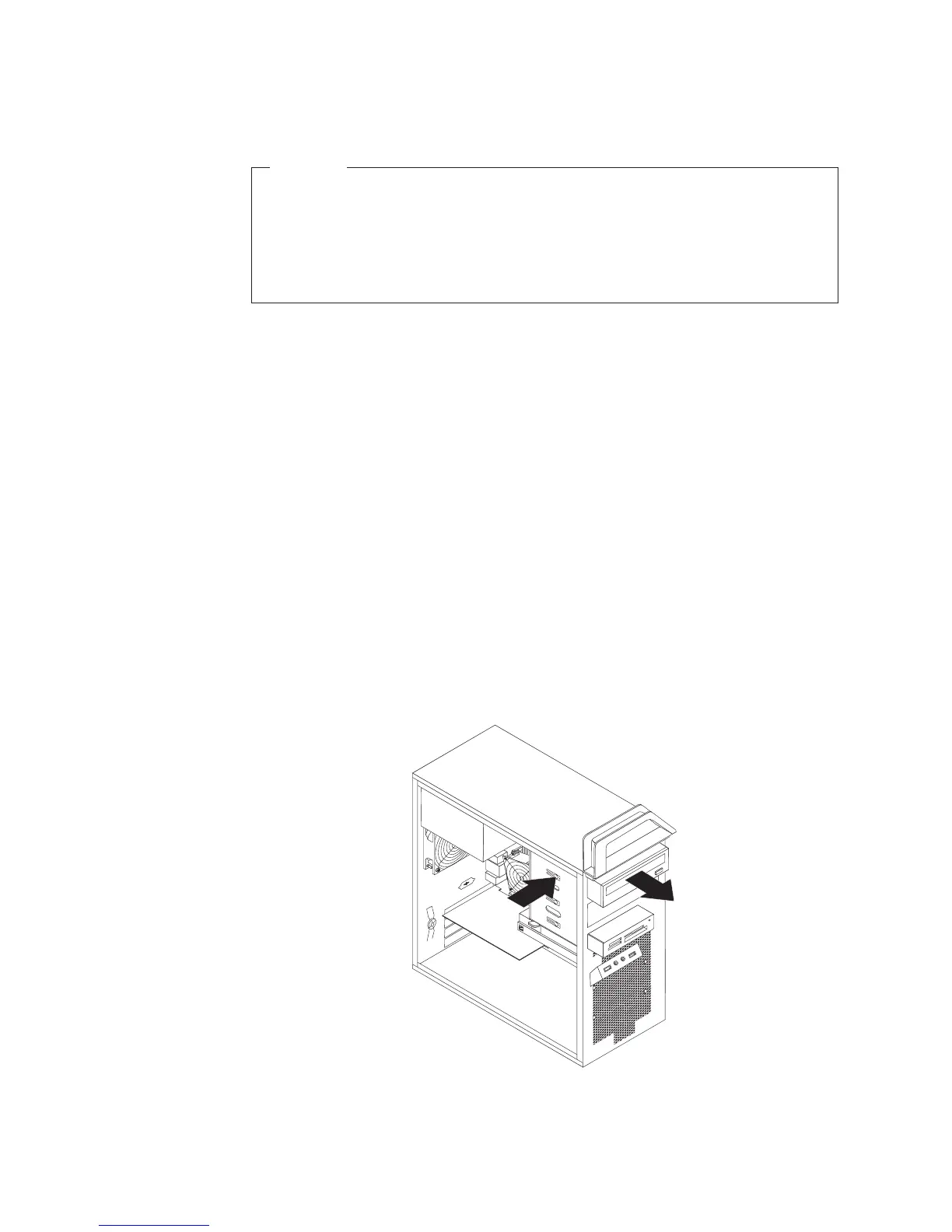
v Wenn Sie ein optisches Laufwerk austauschen, ziehen Sie das Signalkabel
und das Netzkabel von der Rückseite des optischen Laufwerks ab, drücken
Sie den blauen Entriegelungsknopf und schieben Sie das optische Laufwerk
nach vorne aus dem Computer.
Abbildung 14. Optisches Laufwerk entfernen
22 Benutzerhandbuch

















 To Next Page