Mouse-ul non-optic
Mouse-ul non-optic foloseşte o bilă pentru mişcarea indicatorului. Dacă indicatorul nu se
mişcă uniform pe ecran, poate fi necesar să curăţaţi mouse-ul.
Pentru a curăţa un mouse non-optic, procedaţi în felul următor:
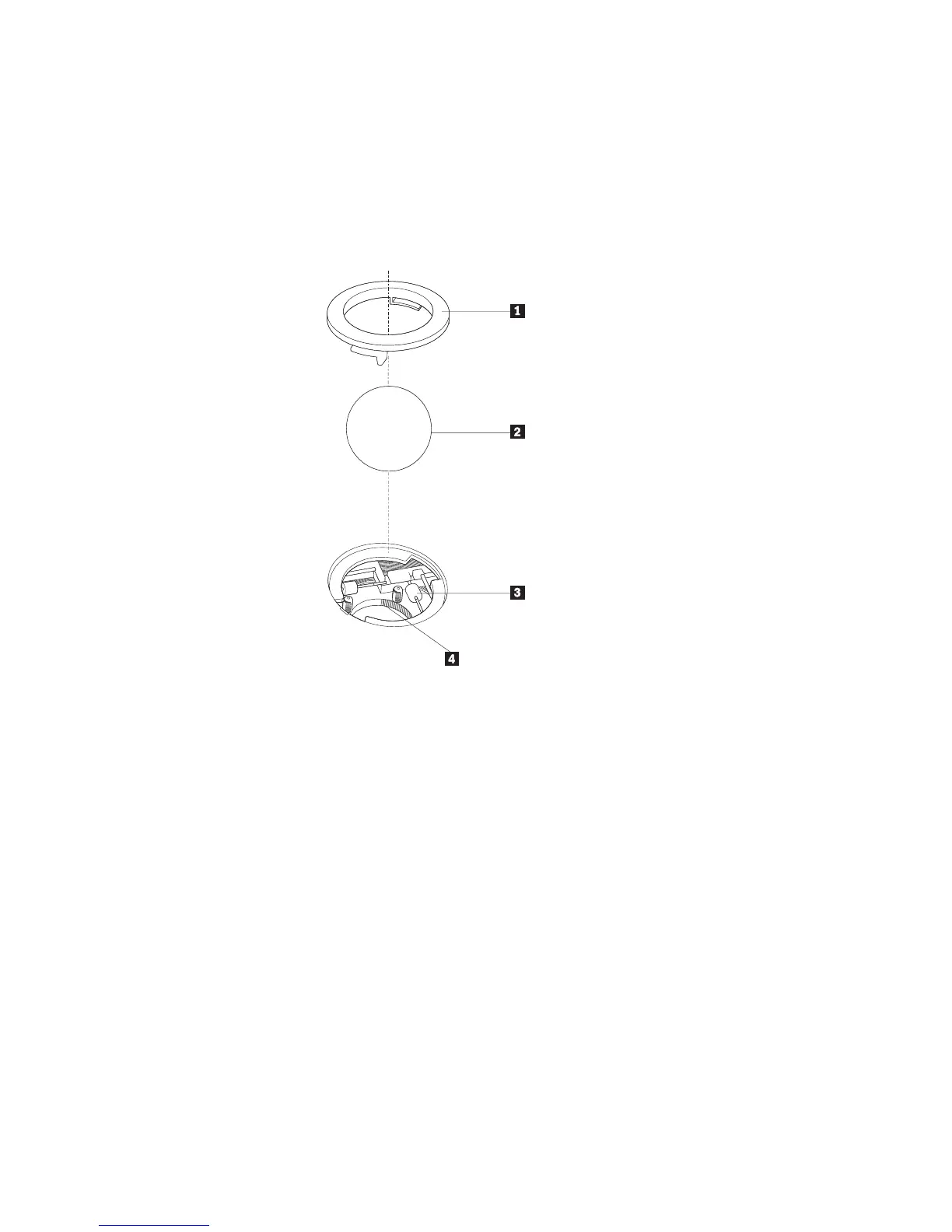
Notă: Este posibil ca ilustraţia următoare să difere uşor faţă de cea a mouse-ului
dumneavoastră.
1 Inel de prindere
2 Bilă
3 Role de plastic
4 Cuşcă bilă
1. Opriţi calculatorul.
2. Deconectaţi de la calculator cablul mouse-ului.
3. Răsturnaţi mouse-ul. Rotiţi inelul de prindere 1 în poziţia de deblocare pentru a scoate
bila.
4. Puneţi mâna peste inelul de prindere şi peste bilă 2 şi apoi readuceţi mouse-ul în
poziţia normală, astfel încât inelul şi bila să vă cadă în palmă.
5. Spălaţi bila cu apă caldă şi săpun, apoi ştergeţi-o cu o cârpă curată.
6. Suflaţi cu grijă aer în cuşca bilei 4 pentru a înlătura praful şi scamele.
7. Căutaţi eventuale depozite de murdărie pe rolele de plastic 3 din cuşca bilei. Aceste
depozite apar de obicei ca o dungă pe mijlocul rolelor.
8. Dacă rolele sunt murdare, curăţaţi-le cu un tampon de vată îmbibat în alcool izopropilic.
Rotiţi rolele cu degetul în timp ce le ştergeţi, pentru a înlătura complet murdăria. Aveţi
grijă ca rolele să rămână centrate în canalele lor după ce le-aţi curăţat.
9. Înlăturaţi eventualele fibre care ar putea să rămână pe role după ce le-aţi şters cu
tamponul.
10. Puneţi la loc bila şi inelul de prindere. Rotiţi inelul de prindere în poziţia de blocare.
11. Reconectaţi la calculator cablul mouse-ului.
Capitolul 7. Depanarea şi diagnosticarea 67










 To Next Page