Premere 31 sul telecomando 4.
L'aspirapolvere robot 1 torna alla stazione di ricarica 2 e inizia il processo di ricarica.
Pulizia manuale
Controllare il robot aspirapolvere 1 manualmente con i pulsanti di direzione 25 sul
telecomando 4 per pulire la stanza.
Controllo del prodotto tramite l'app
È possibile controllare il prodotto tramite un'applicazione per smartphone, la cui
connessione viene stabilita tramite WiFi. L'app è disponibile per i dispositivi con sistema
operativo iOS e Android.
Installare l'applicazione
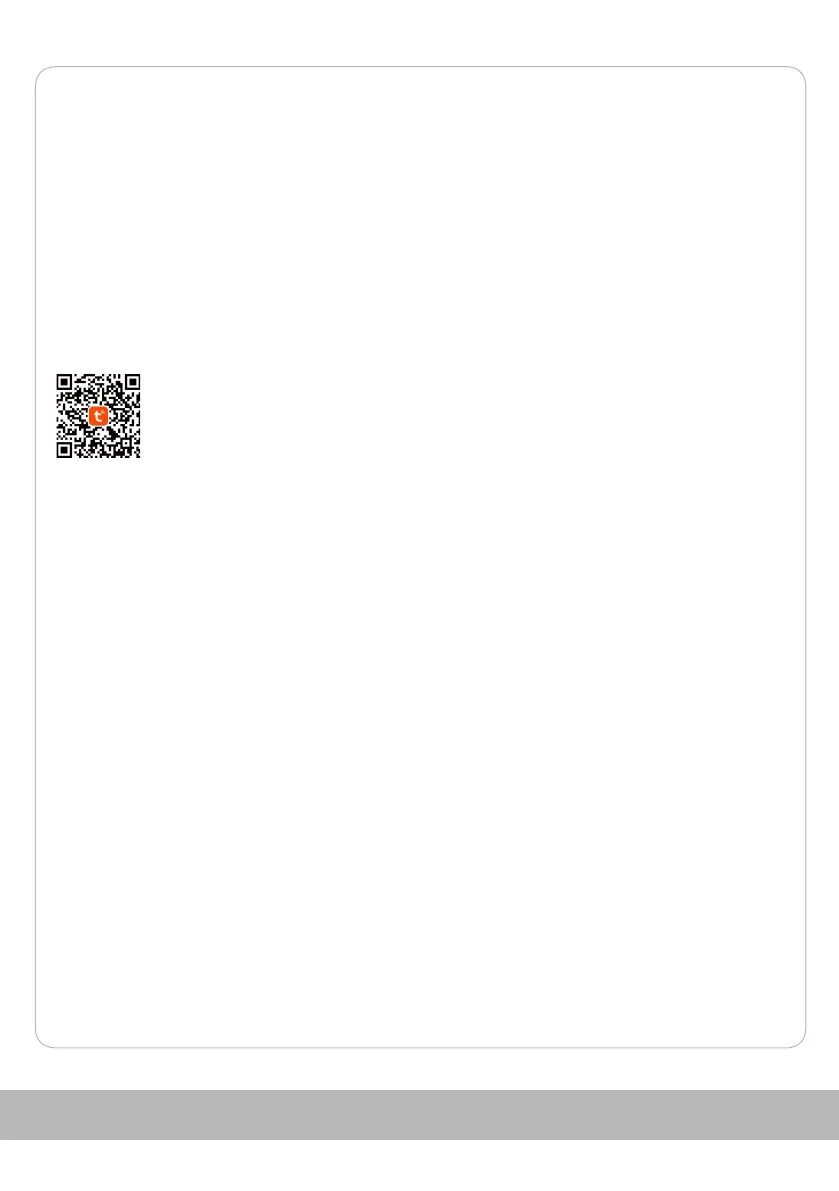
1. Scansionare il codice QR (compatibile con i sistemi Android e iOS) o cercare "Tuya
Smart" nell'App Store o in Google Play.
2. Installare l'applicazione e aprirla.
3. Come primo utente, è necessario registrarsi e creare un nuovo account. Se si
dispone già di un account, accedere con i propri dati di accesso.
Aggiungi prodotto
Per questa procedura, il Robot aspirapolvere 1 deve trovarsi nella stazione di ricarica.
1. Tenere premuto l'interruttore on/off 9 per circa cinque secondi.
Si sentirà un bip e 9 e l'indicatore di segnale 10 lampeggerà.
2. Aprire l'applicazione "Tuya Smart" e seguire le istruzioni.
Dopo l'aggiunta, l'indicatore di segnale 10 si accende.
Funzioni dell'app Aspirapolvere robot
All'interno dell'app sono disponibili numerose funzioni.
Ad esempio, è possibile visualizzare lo stato di carica, selezionare diverse modalità di
funzionamento e configurare orari.
Rimuovere i prodotti e i dati dal cloud
1. Assicurarsi che il Robot aspirapolvere 1 sia acceso e che l'indicatore di segnale 10
sia costantemente acceso.
2. Nell'app, selezionare l'icona di modifica in alto a destra.
71


 To Next Page