ΕΛΛΗΝΙΚΑ
Αυτόςοοδηγόςπαρέχειοδηγίεςρύθμισηςγια:
ΤοΑριθμητικόΠληκτρολόγιοMicrosoftBluetooth®•
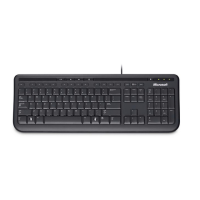
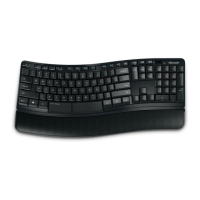
ΤοπληκτρολόγιοMicrosoftBluetoothMobileKeyboard6000(μεαριθμητικό•
πληκτρολόγιο)
Γιαναρυθμίσετετοαριθμητικόπληκτρολόγιοακολουθήστετιςπαρακάτωοδηγίες.
Επαναλάβετετηδιαδικασίαεάνέχετεκαιτοπληκτρολόγιο.Κάθεσυσκευήπρέπεινα
ρυθμίζεταιξεχωριστά.
1
ΤοποθετήστεμίααλκαλικήμπαταρίαAAA(αριθμητικόπληκτρολόγιο)ήδύο
αλκαλικέςμπαταρίεςAAA(πληκτρολόγιο).
Γιασημαντικέςπληροφορίεςσχετικάμετηνασφάλεια,ανατρέξτεστον
Οδηγόπροϊόντος.
2
Σύρετετονδιακόπτηλειτουργίαςστηθέσηon(θέσηλειτουργίας).Ηλυχνία
ένδειξηςμπαταρίαςανάβειμεπράσινοχρώμα,μετάαναβοσβήνειμε
κόκκινοκαιπράσινοχρώμαγιαναδείξειότιησυσκευήέχειεντοπιστείαπό
άλλεςσυσκευέςBluetooth.
3
Στονυπολογιστήσας,ανοίξτετοπρόγραμμαBluetooth.Τοπρόγραμμα
BluetoothσυνήθωςβρίσκεταιστονΠίνακαΡυθμίσεωνήστομενούΈναρξη.
ΠΑΡΑΔΕΙΓΜΑ:
ΓιαυπολογιστέςμεWindows7:
Έναρξη>ΠίνακαςΡυθμίσεων>ΣυσκευέςκαιΕκτυπωτές>Προσθήκησυσκευής
ΓιαορισμένουςυπολογιστέςμεVista:
Έναρξη>ΠίνακαςΡυθμίσεων>ΥλικόκαιΉχος>ΣυσκευέςBluetooth
ΓιαορισμένουςυπολογιστέςμεWindowsXP:
Έναρξη>ΠίνακαςΡυθμίσεων>ΕκτυπωτέςκαιΥλικόΥλικό>
ΣυσκευέςBluetooth
ΓιαορισμένουςυπολογιστέςToshiba:
Έναρξη>Όλαταπρογράμματα>Toshiba>Bluetooth>ΡυθμίσειςBluetooth
ΓιαυπολογιστέςMacintosh:
Apple>SystemPreferences(Προτιμήσειςσυστήματος)>Bluetooth>
SetUpNewDevice(Ρύθμισηνέαςσυσκευής).
ΣτοπρόγραμμαBluetooth,χρησιμοποιήστετηνεπιλογήπροσθήκηςνέας
συσκευήςκαιακολουθήστετιςοδηγίεςστηνοθόνη.Εάνεμφανιστείμήνυμα
προτροπήςγιακλειδίπρόσβασης,αφήστετοπρόγραμμανατοδημιουργήσει.
ΣΗΜΑΝΤΙΚΟ:ΠατήστεENTERή αφούπληκτρολογήσετετοκλειδί
πρόσβασηςγιακάθεσυσκευή.
Ηρύθμισητηςσυσκευήςσαςολοκληρώθηκε.Επαναλάβετετηδιαδικασίαεάνέχετε
επιπλέονσυσκευή.
i
Πληροφορίες
Γιαναεντοπιστείησυσκευήσαςεκνέου,πατήστεκαικρατήστεπατημένοτο•
κουμπίBluetoothConnect(ΣύνδεσημεBluetooth)στοκάτωμέροςτης
συσκευήςμέχριηλυχνίατηςμπαταρίαςνααναβοσβήνειμεκόκκινοκαι
πράσινοχρώμα.
Ότανησυσκευήτεθείσελειτουργία,ηλυχνίατηςμπαταρίαςθαανάψειγια•
λίγοκαι,στησυνέχεια,θασβήσειγιαναπαρατείνειτηδιάρκειαζωήςτης
μπαταρίας.
Γιασημαντικέςπληροφορίεςσχετικάμετηνασφάλεια,ανατρέξτεστον
Οδηγόπροϊόντος.
ΑΝΤΙΜΕΤΩΠΙΣΗ ΠΡΟΒΛΗΜΑΤΩΝ
Εάνησυσκευήσαςσταματήσειναλειτουργεί,χρησιμοποιήστετοπρόγραμμα
Bluetoothγιανααφαιρέσετετησυσκευή,και,στησυνέχεια,προσθέστετηξανά.
Εάντοαριθμητικόσαςπληκτρολόγιοδενλειτουργείκανονικά,πατήστετοπλήκτρο
NumLockγιαναενεργοποιήσετεήνααπενεργοποιήσετετοNumLock.
Γιαπεραιτέρωπληροφορίεςαντιμετώπισηςπροβλημάτων,μεταβείτεστηδιεύθυνση
http://www.microsoft.com/hardware/support/bluetooth
X157322602mnl.indd 14 7/19/2009 3:24:39 PM




 To Next Page