DEUTSCH
Dieses Handbuch enthält Installationsanweisungen für:
Das Bluetooth®-Nummernpad von Microsoft•
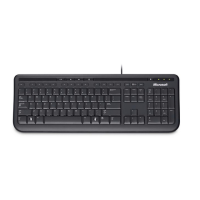
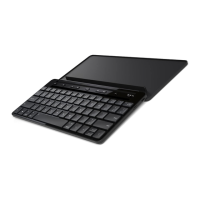
Die mobile Bluetooth-Tastatur 6000 (mit Nummernpad) von Microsoft•
Befolgen Sie die Anweisungen unten, um das Nummernpad zu installieren.
Wiederholen Sie den Vorgang, wenn Sie auch die Tastatur besitzen. Jedes Gerät muss
einzeln installiert werden.
Legen Sie eine AAA-Alkaline-Batterie (Nummernpad) bzw. zwei AAA-Alkaline-
Batterien (Tastatur) ein.
SicherheitshinweisendenSieimProdukthandbuch.
Schieben Sie den Netzschalter auf "Ein". Die Batterieanzeige leuchtet grün
und blinkt dann rot und grün, um anzuzeigen, dass das Gerät von anderen
Bluetooth-Geräten erkannt werden kann.
Öffnen Sie auf Ihrem Computer das Bluetooth-Programm. Das Bluetooth-
ProgrammndenSieinderRegelinderSystemsteuerungoderimStartmenü.
BEISPIEL:
Für einige Computer mit Windows 7:
Start > Systemsteuerung > Geräte und Drucker > Gerät hinzufügen
Für einige Computer mit Vista:
Start > Systemsteuerung > Hardware und Sound > Bluetooth-Geräte
Für einige Computer mit Windows XP:
Start > Systemsteuerung > Drucker und andere Hardware > Bluetooth-Geräte
Für einige Toshiba-Computer:
Start > All Programs (Alle Programme) > Toshiba > Bluetooth > Bluetooth Settings
(Bluetooth-Einstellungen)
Für Macintosh-Computer:
Apple > Systemeinstellungen > Bluetooth > Set Up New Device
(Neues Gerät installieren).
Verwenden Sie im Bluetooth-Programm die Option zum Hinzufügen eines neuen
Geräts, und befolgen Sie die Anweisungen auf dem Bildschirm. Wenn Sie dazu
aufgefordert werden, einen Hauptschlüssel einzugeben, lassen Sie diesen vom
Programm erstellen.
WICHTIG: Drücken Sie die Eingabetaste oder
nach jeder Eingabe des
Hauptschlüssels auf den einzelnen Geräten.
Die Installation des Geräts ist abgeschlossen. Wiederholen Sie den Vorgang, falls Sie
weitere Geräte installieren möchten.
i
Informationen
Um das Gerät wieder erkennbar zu machen, halten Sie die Bluetooth-•
Verbindungstaste auf der Unterseite des Geräts gedrückt, bis die Batterieanzeige
rot und grün blinkt.
Wenn das Gerät eingeschaltet ist, leuchtet die Batterieanzeige kurz auf, und •
schaltet sich dann wieder aus, um die Lebensdauer der Batterie zu verlängern.
Hinweise zu Sicherheit und Umweltschutz finden Sie im Produkthandbuch.
PROBLEMBEHANDLUNG
Wenn Ihr Gerät nicht mehr funktioniert, entfernen Sie das Gerät über das Bluetooth-
Programm, und fügen Sie es anschließend wieder hinzu.
Wenn das Nummernpad nicht erwartungsgemäß funktioniert, betätigen Sie die
NumLock-Taste, um NumLock ein- oder auszuschalten.
WeitereInformationenzurProblembehandlungndenSieunter:
http://www.microsoft.com/hardware/support/bluetooth
X157322602mnl.indd 13 7/19/2009 3:24:38 PM




 To Next Page