TÜRKÇE
Bukılavuzda,aşağıdakidonanımlariçinkurulumtalimatlarıyeralmaktadır:
Microsoft•
®
Bluetooth
®
SayısalTuşTakımı
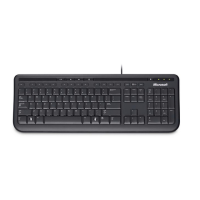
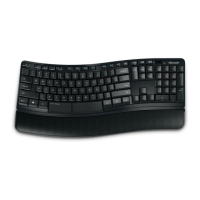
MicrosoftBluetoothMobilKlavye6000(sayısaltuştakımıile)•
Sayısaltuştakımınınkurulumuiçinaşağıdakitalimatlarıizleyin.Varsa,klavyeiçindebu
işlemitekrarlayın.Heraygıtınkurulumuayrıayrıyapılmalıdır.
BirAAAalkalinpil(sayısaltuştakımı)veyaikiAAAalkalinpil(klavye)takın.
GüvenlikbilgileriiçinÜrünKılavuzu'nabaşvurun.
Güçanahtarınıaçıkkonumagetirin.Pilgöstergeışığı,aygıtınbaşka
Bluetoothcihazlarıtarafındanalgılanabileceğinigöstermekiçinönceyeşil
renkteyanar,ardındankırmızıveyeşilrenkteyanıpsöner.
BilgisayarınızdaBluetoothprogramınıaçın.Bluetoothprogramıgenellikle,
DenetimMasası'ndaveyaBaşlatmenüsündebulunmaktadır.
ÖRNEK:
İşletimsistemiWindows7olanbazıbilgisayarlariçin:
Başlat>DenetimMasası>AygıtlarveYazıcılar>Aygıtekle
İşletimsistemiVistaolanbazıbilgisayarlariçin:
Başlat>DenetimMasası>DonanımveSes>BluetoothAygıtları
İşletimsistemiWindowsXPolanbazıbilgisayarlariçin:
Başlat>DenetimMasası>YazıcılarveDonanım>BluetoothAygıtları
BazıToshibabilgisayarlariçin:
Başlat>TümProgramlar>Toshiba>Bluetooth>BluetoothAyarları
Macintoshbilgisayarlariçin:
Apple>SistemTercihleri>Bluetooth>YeniAygıtKur.
Bluetoothprogramında,yeniaygıteklemeseçeneğinikullanınveekrandaki
talimatlarıizleyin.Biranahtargirmenizistenirse,bunuprogramınoluşturmasına
izin verin.
ÖNEMLİ:HerbiraygıtaanahtarıgirdiktensonraENTERveya tuşunabasın.
Aygıtınızınkurulumutamamlanmıştır.Varsa,diğeraygıtınıziçindebuişlemitekraredin.
i
Bilgi
AygıtıtekraralgılanabiliryapmakiçinaygıtınBluetoothBağlantıdüğmesine•
basınvepilışığıkırmızıveyeşilrenkteyanıpsönmeyebaşlayanakadarbasılı
tutun.
Aygıtaçıldığında,pilışığıkısabirsüreyanar,ardındanpilömrünükorumakiçin•
söner.
ÖnemligüvenlikbilgileriveçevreselbilgileriçinÜrünKılavuzu'nabaşvurun.
SORUN GİDERME
Aygıtınızçalışmıyorsa,Bluetoothprogramınıkullanarakaygıtıkaldırınveardındantekrar
ekleyin.
Sayısaltuştakımınızbeklenenşekildeçalışmıyorsa,NumLocközelliğiniaçmakveya
kapatmakiçinNumLocktuşunabasın.
Dahafazlasorungidermebilgisiiçin:
http://www.microsoft.com/hardware/support/bluetooth
X157322602mnl.indd 21 7/19/2009 3:24:40 PM




 To Next Page