Menu-opties van oudertoestel 19
TIP
Snelle methode om camerabeelden te bekijken zonder gebruik van de menubalk.
Druk op OK en selecteer select , , , ,.
4.6.3 Meerdere camerabeelden bekijken (Beeld-in-Beeld)
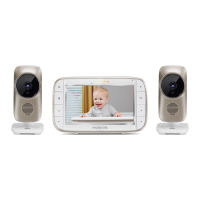
Beschikbaar als u over meer dan 1 Babytoestel (Camera) beschikt. Wanneer de
beeld-in-beeld functie ingeschakeld is, kunt u meerdere camera's bekijken op
het scherm.
1. Druk op de
M
toets op de menubalk te openen.
2. Druk op de LINKS-toets of RECHTS-toets totdat het wordt
gemarkeerd.
3. Druk op de OMHOOG-toets of OMLAAG-toets en selecteer beeld-
in-beeld Aan/Uit.
4. Wanneer de functie beeld-in-beeld Aan is, kunt u op de LINKS-toets/
RECHTS-toets/ OMHOOG-toets/ OMLAAG-toets drukken om
tussen camera's te schakelen.
4.6.4 Een camera verwijderen
1. Druk op de
M
toets om de menu-balk te openen.
2. Druk op de LINKS-toets of RECHTS-toets totdat gemarkeerd
wordt. Het
///
menu verschijnt.
3. Druk op de OMHOOG-toets of OMLAAG-toets en selecteer .
Druk op de OK-toets om te bevestigen.
4. / / / verschijnt. Druk op de OMHOOG-toets of
OMLAAG-toets en selecteer de gewenste camera. Druk op om de camera
te verwijderen.
Opmerking:
Het is niet mogelijk camera te verwijderen als er slechts één geregistreerde
camera in het systeem is.
4.6.5 Scan camera
Beschikbaar als u over meer dan 1 Babytoestel (Camera) beschikt.
1. Druk op de
M
toets om de menu-balk te openen.
2. Druk op de LINKS-toets of RECHTS-toets totdat gemarkeerd
wordt. Het
///
menu verschijnt.
cam
*1
cam
2
cam
3
cam
4
scan
del
add
view
scan
del
cam
*1
cam
2
cam
3
cam
4
del
add
view
scan
NEDERLANDS



 To Next Page
 Loading...