206 207
SVSV
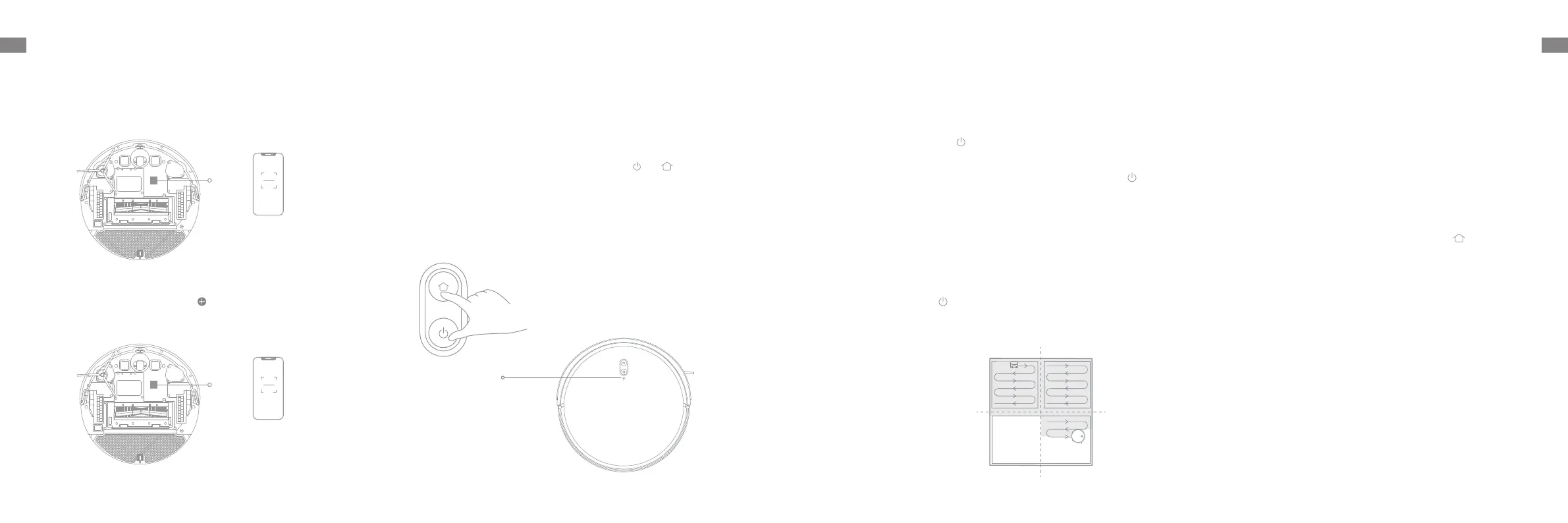
Öppna Dreamehome-appen, klicka " ", i övre högra hörnet, skanna
samma QR-kod på roboten igen och lägg till enheten. Följ anvisningarna
för att slutföra WiFi-anslutningen.
Ansluter till Dreamehome-appen
1. Ladda ner Dreamehome-appen
Skanna QR-koden på roboten, eller sök på "Dreamehome" i appbutiken för
att ladda ner och installera appen.
2.Lägg till enhet
3. Återställ WiFi
Tryck samtidigt på knapparna och håll kvar knapparna och tills du hör
en röstmeddelande som säger, "Väntar på nätkonfigurationen.” När WiFi-
indikatorn lyser fast vit har WiFi återställts.
Obs: Om roboten inte kan ansluta till appen, återställ WiFi och lägg till enheten
igen.
WiFi-indikator
· AV: Frånkopplad
· Snabbt blinkande Vit:
Öppnar surfzonen
· Långsamt blinkande vitt: Ansluter
· Helt vit: Ansluten
2. Slå på/av
1. Strömbrytare
Bruksanvisning
Tryck på och håll knappen intryckt i tre sekunder för att slå på roboten.
Strömindikatorn bör vara tänd. Placera roboten på laddningsstationen.
Roboten slås på automatiskt och börjar ladda. Roboten stängs av genom
att flytta roboten bort från laddningsstationen och hålla knappen intryckt
i tre sekunder.
Tryck på strömbrytaren på undersidan för att aktivera roboten.
3. Snabb kartläggning
När du har konfigurerat nätverket för första gången följer du anvisningarna
i appen för att snabbt skapa en karta, därefter roboten börjar kartlägga
utan att rengöra. Processen för kartläggning slutförs när roboten
återvänder till stationen, och kartan sparas automatiskt.
4. Börja rengöringen
Tryck kort på knappen för att starta rengöringen efter att roboten slagits
på Roboten kartlägger noggrant en rutt, rengör metodiskt längs kanter
och väggar och klarar uppgiften sedan genom att rengöra varje rum i ett
S-format mönster för att säkerställa ett grundligt arbete.
7. Spot-rengöring
När roboten är pausad eller i standby-läge, håll knappen intryckt
i tre sekunder för att starta fläckrengöring. I det här läget rengör
den ett fyrkantigt område på 1,5 × 1,5 meter direkt runt roboten. När
fläckrengöringen är klar återgår roboten till sin ursprungliga plats
automatiskt och stängs av.
När roboten är inställd på Stör ej-läge (DND), kommer roboten att
förhindras från att återuppta rengöringen och strömindikatorn slocknar.
Stör ej (DND)-läget är inaktiverat som fabriksstandard. Du kan använda
appen för att aktivera DND-läget eller ändra DND-perioden. Stör ej
(DND)-perioden är 22:00–8:00 som standard.
Obs: Om du aktiverar Spot-rengöringsläget avslutas robotens aktuella
rengöringsuppgift.
8. Stör ej-läge (Do Not Disturb, DND)
6. Paus/viloläge
När roboten är igång kan du trycka på valfri knapp för att pausa den. Om
roboten pausar i mer än 10 minuter går den automatiskt in i viloläge. Alla
indikatorer på roboten stängs av. Tryck på valfri knapp på roboten, eller
använd appen för att väcka roboten.
Obs: Om roboten pausas och placeras på laddningsdockan avslutas den
pågående rengöringsuppgiften.
Obs:
· De schemalagda rengöringsaktiviteterna kommer att utföras i tid under
Stör-ej-perioden (DND).
· Roboten återupptar rengöringen där den slutade senast efter att
Stör-ej-perioden (DND) tagit slut.
5. Rengöringsläge
Roboten har fyra rengöringslägen: Quiet, Standard, Strong och Turbo.
Standardläget är Standard. Du kan ange rengöringsläget i appen.
OFF ON
R
R
L
L
OFF ON
R
R
L
L
QR-kod
QR-kod
Obs:
· Endast 2,4 GHz WiFi stöds.
· På grund av uppgraderingar av appens mjukvara kan de faktiska
funktionerna skilja sig från vad som anges i denna handbok. Följ
instruktionerna för den aktuella app-versionen.
Obs: Om endast dammsugning, ta bort hållaren för moppdynan.


 To Next Page