142 143
PLPL
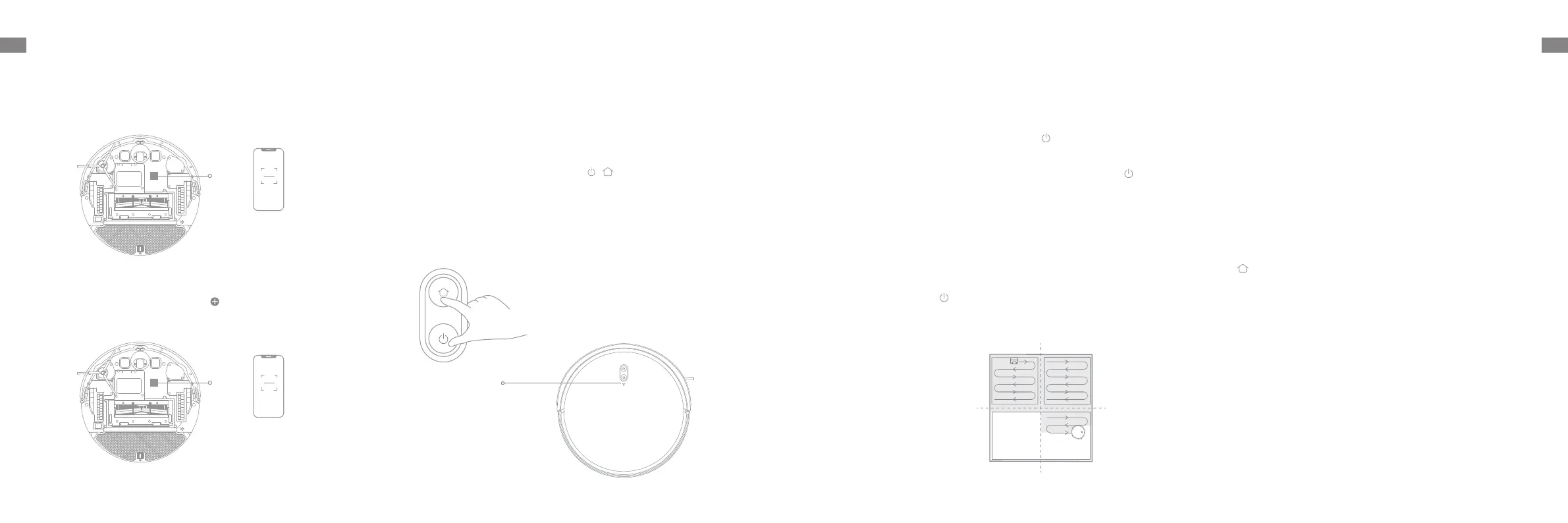
Otwórz aplikację Dreamehome, puknij " " w prawym górnym narożniku,
zeskanuj ten sam kod QR na robocie ponownie, aby dodać urządzenie.
Stosuj się do zachęt, aby ukończyć połączenie Wi-Fi.
Łączenie z aplikacją Dreamehome
1. Pobieranie aplikacji Dreamehome
Skanuj kod QR na robocie lub wyszukaj "Dreamehome" w sklepie aplikacji,
aby ją pobrać i zainstalować.
2.Dodawanie urządzenia
3. Reset Wi-Fi
Równocześnie wciśnij i przytrzymaj przyciski i aż usłyszysz zachętę
słowną, „Oczekiwanie na konfigurację sieci.” Gdy wskaźnik Wi-Fi przełącza
się na ciągły biały, Wi-Fi został pomyślnie zresetowany.
Wskazówka: Jeżeli robot nie może pomyślnie połączyć się z aplikacją, zresetuj
Wi-Fi i ponownie dodaj urządzenie.
2. Włączanie/wyłączanie
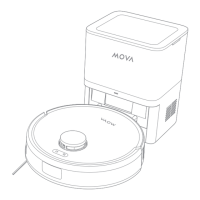
1. Przełącznik kołyskowy
Sposób użytkowania
Wciśnij i przytrzymaj przez 3 sekundy przycisk , aby włączyć robot.
Wskaźnik zasilania powinien być podświetlony. Umieść robot na stacji
ładowania, powinien on włączyć się automatycznie i rozpocząć ładowanie.
Aby wyłączyć robot, odsuń go od stacji bazowej, wciśnij przycisk i
przytrzymaj go przez 3 sekundy.
Wciśnij przełącznik kołyskowy ON/OFF na dole, aby aktywować robot.
3. Szybkie mapowanie
Skonfigurowawszy sieć po raz pierwszy stosuj się do instrukcji w aplikacji,
aby szybko utworzyć mapę, robot uruchomi mapowanie bez czyszczenia.
Proces mapowania zakończy się, gdy robot powróci do stacji, mapa
zostanie zapisana automatycznie.
4. Start czyszczenia
Krótko wciśnij przycisk , aby rozpocząć czyszczenie po włączeniu
robota Następnie robo będzie dokładnie mapować trasę, metodycznie
czyścić wzdłuż krawędzi i ścian, następnie zakończy sprzątając każde
pomieszczeniem wzorem w kształcie S, aby zapewnić staranną pracę.
7. Czyszczenie punktowe
Gdy robot jest pauzowany lub w Trybie Gotowości, wciśnij i przytrzymaj
przycisk przez 3 sekundy, aby uruchomić Tryb Czyszczenia punktowe. W
tym trybie sprzątany będzie kwadratowy obszar 1,5 x 1,5 m bezpośrednio
wokół robota. Zakończywszy zadanie czyszczenia punktowego robot
automatycznie powróci do pozycji pierwotnej i zatrzyma pracę.
Gdy robot jest ustawiony na tryb Nie Przeszkadzać (DND), nie dojdzie
do wznowienia czyszczenia przez niego i lampka zasilania gaśnie. Tryb
DND jest domyślnie dezaktywowany w fabryce. Możesz użyć aplikacji do
aktywacji trybu DND lub zmodyfikować okres DND. Domyślnie okres DND
wynosi 22:00-8:00.
Wskazówka: Aktywacja Trybu czyszczenia punktowego zakończy bieżące
zadanie czyszczenia robota.
8. Tryb Nie przeszkadzać (DND)
6. Tryb Pauzy/Uśpienia
Gdy robot pracuje, wciśnij dowolny przycisk, aby go spauzować. Jeżeli robot
nie pracuje dłużej niż 10 minut, automatycznie wchodzi w tryb uśpienia.
Wszystkie wskaźniki w robocie wyłączą się. Wciśnij dowolny przycisk w
robocie bądź użyj aplikacji, aby go obudzić.
Wskazówka: Jeżeli robot jest spauzowany i umieszczony w stacji ładowania,
bieżące zadanie czyszczenia zakończy się.
Wskazówka:
·Planowe zadania czyszczenia będą wykonywane na czas w okresie DND.
·Robot wznowi sprzątanie, gdy został wyłączony po upływie okresu DND.
Wskaźnik Wi-Fi
· WYŁ. Niepołączone
· Szybko błyska
Białe: Zwalnianie hotspotu
· Powoli migające białe: Łączenie
· Ciągłe białe: Połączony
5. Tryb czyszczenia
Robot ma cztery tryby czyszczenia: Spokojny, Standardowy, Silny i Turbo.
Trybem domyślnym jest Standard. Tryb czyszczenia możesz ustalić w aplikacji.
OFF ON
R
R
L
L
OFF ON
R
R
L
L
Kod QR
Kod QR
Wskazówka:
· Obsługiwane jest tylko Wi-Fi 2,4 GHz.
· Ze względu na aktualizacje w oprogramowaniu aplikacyjnym faktyczne
operacje mogą odbierać od instrukcji w tym podręczniku. Stosuj się do
instrukcji w oparciu o bieżącą wersję aplikacji.
Wskazówka: Do przeprowadzenia jedynie tylko odkurzania, należy wyjąć uchwyt
nakładki mopa.


 To Next Page