76 77
ITIT
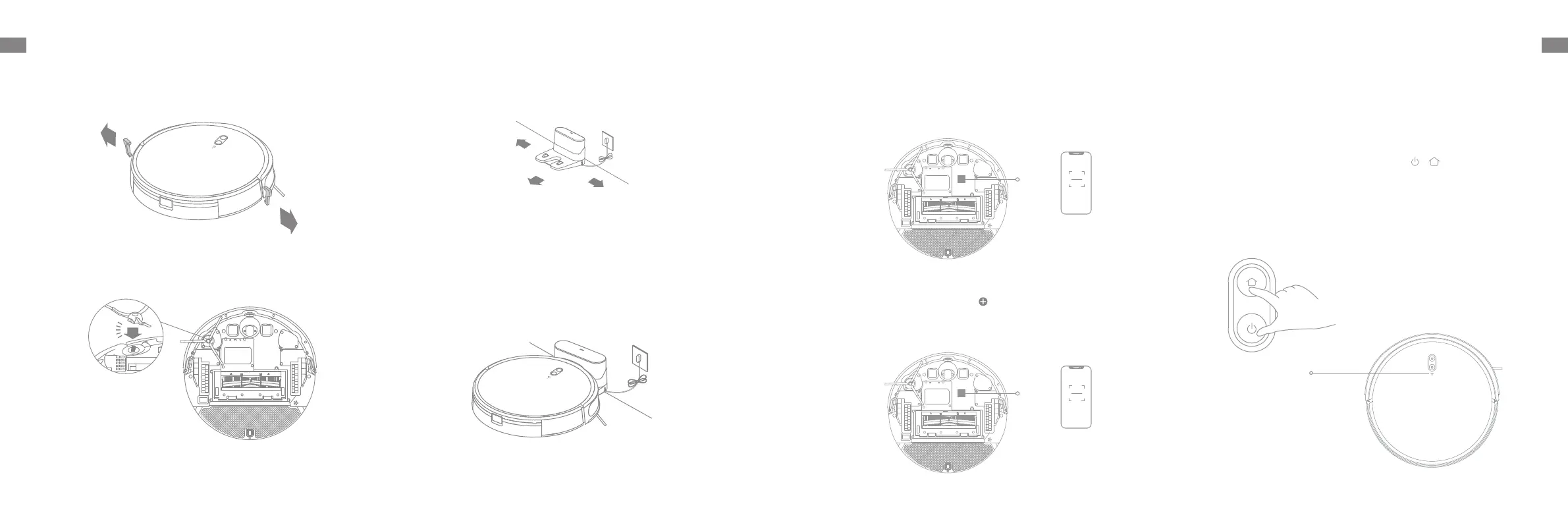
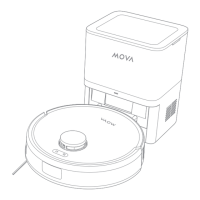
1. Rimuovere le protezioni 3. Posizionare la stazione di ricarica in piano contro
la parete e collegarla a una presa di corrente
2.
Installare la spazzola laterale
OFF ON
R
R
L
L
Clic
Prima dell'uso
Nota:
· Mantenere libera da oggetti l'area immediata di 1,5 m davanti alla base di
ricarica e di 0,5 m su entrambi i lati.
· Per assicurarsi di riuscire a connettersi al robot con il telefono, assicurarsi che il
robot e la base di ricarica si trovino nel raggio d'azione della rete WiFi.
· Non collocare la base di ricarica in un'area illuminata dalla luce solare diretta
o dove altri oggetti potrebbero bloccare il segnale, in quanto ciò potrebbe
impedire al robot di tornare alla base.
Nota:
· Si raccomanda una ricarica completa prima del primo utilizzo. In questo modo
si garantisce che il robot ritorni alla stazione di ricarica con successo.
· Non spostare la stazione di ricarica durante la pulizia del robot.
Nota: Installare la spazzola laterale finché non scatta in posizione.
4. Posizionare il robot sulla stazione di ricarica per
caricarlo
> 1,5 m
> 0,5 m
> 0,5 m
Apri l'app Dreamehome, tocca " " nell'angolo superiore destro e
scannerizza nuovamente lo stesso codice QR sul robot per aggiungere il
dispositivo. Segui le istruzioni per completare la connessione Wi-Fi.
Collegamento con l'App Dreamehome
1. Scaricare l'app Dreamehome
Scannerizza il codice QR sul robot, oppure cerca "Dreamehome" nell'App
Store per scaricare e installare l'applicazione.
2.Aggiungere un dispositivo
3. Ripristino del Wi-Fi
Tenere premuti contemporaneamente i pulsanti e finché non si sente
un messaggio vocale che dice "In attesa della configurazione di rete.”
Quando l'indicatore Wi-Fi diventa bianco fisso, il Wi-Fi è stato ripristinato
con successo.
Nota: Se il robot non riesce a connettersi all'app, ripristinare il Wi-Fi e
aggiungere nuovamente il dispositivo.
Indicatore Wi-Fi
· OFF: Non collegato
· Lampeggio rapido Bianco:
Rilascio dell'hotspot
· Bianco in lampeggiamento
lento: In collegamento
· Bianco fisso: Collegato
OFF ON
R
R
L
L
OFF ON
R
R
L
L
Codice QR
Codice QR
Nota:
· È supportato solo il Wi-Fi a 2,4 GHz.
· A causa degli aggiornamenti del software dell'app, le operazioni
eettive potrebbero dierire dalle indicazioni contenute in questo
manuale. Segui le istruzioni in base alla versione attuale dell'app.


 To Next Page