32 33
DEDE
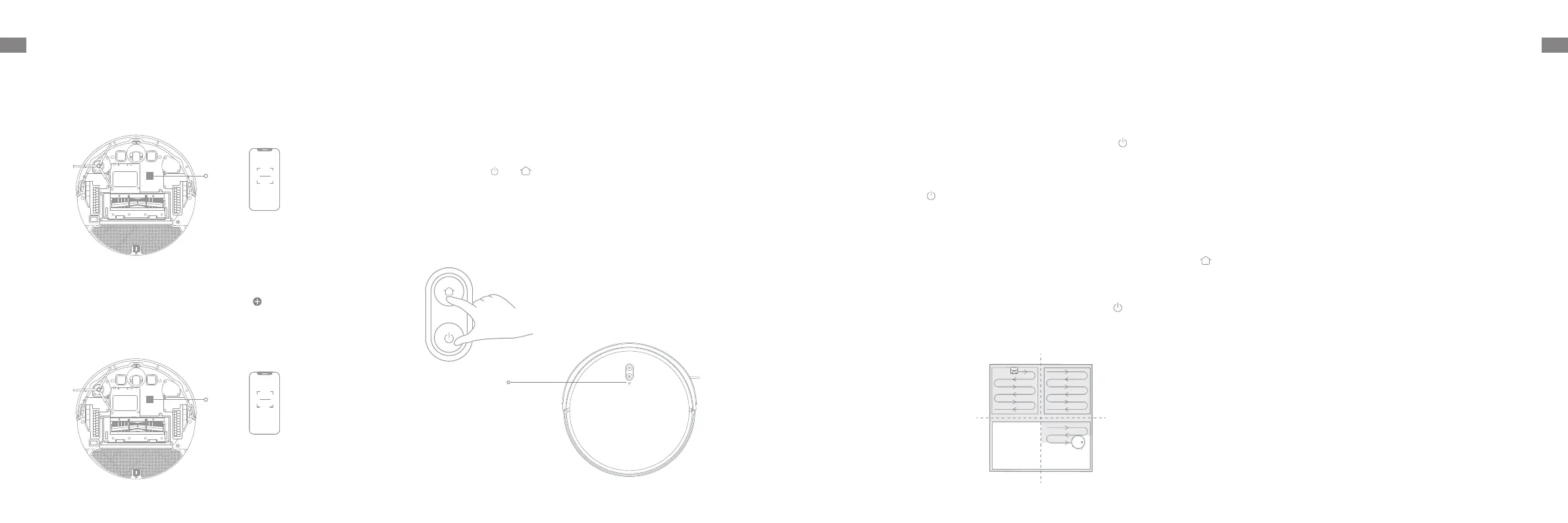
Önen Sie die Dreamehome App, tippen Sie auf „ “ in der oberen rechten
Ecke und scannen Sie den gleichen QR-Code auf dem Roboter erneut, um
das Gerät hinzuzufügen. Bitte folgen Sie den Anweisungen, um die WLAN-
Verbindung herzustellen.
Verbinden mit der Dreamehome App
1. Laden Sie die Dreamehome App herunter
Scannen Sie den QR-Code auf dem Roboter, oder suchen Sie im App-Store
nach „Dreamehome“, um die App herunterzuladen und zu installieren.
2.Gerät hinzufügen
2. Einschalten/Ausschalten
1. Wippschalter
Anwendung
Zum Einschalten des Roboters drücken und halten Sie die Taste 3
Sekunden lang gedrückt. Die Betriebsanzeige sollte leuchten. Stellen Sie
den Roboter auf die Ladestation. Der Roboter sollte sich automatisch
einschalten und mit dem Aufladen beginnen. Um den Roboter
auszuschalten, entfernen Sie den Roboter von der Dockingstation und
halten Sie die Taste 3 Sekunden lang gedrückt.
Drücken Sie den EIN/AUS-Wippschalter an der Unterseite, um den Roboter
zu aktivieren.
3. Schnelle Kartenerstellung
Nach erfolgter Erstkonfiguration des Netzwerks folgen Sie den Anweisungen
in der App für die schnelle Erstellung einer Karte und der Roboter
beginnt mit der Kartierung ohne Reinigung. Der Kartierungsvorgang wird
abgeschlossen, nachdem der Roboter zur Dockingstation zurückgekehrt ist
und die Karte wird automatisch gespeichert.
4. Reinigung starten
Drücken Sie nach dem Einschalten des Roboters kurz die Taste , um die
Reinigung zu starten. Danach legt der Roboter eine genaue Route fest,
reinigt methodisch entlang der Kanten und Wände und reinigt schließlich
jeden Raum in einem S-förmigen Muster, wodurch eine gründliche
Reinigung gewährleistet wird.
7. Punktreinigung
Wenn der Roboter auf Pause oder im Standby-Modus ist, halten Sie die Taste
3 Sekunden lang gedrückt, um den Punktreinigungsmodus zu starten. In
diesem Modus wird ein quadratischer Bereich von 1,5×1,5 Metern direkt um
den Roboter herum gereinigt. Wenn die Punktreinigung abgeschlossen ist,
kehrt der Roboter automatisch an seinen ursprünglichen Standort zurück und
beendet dann seine Arbeit.
Ist der Roboter auf den Nicht-Stören-Modus (DND) eingestellt, kann er die
Reinigung nicht fortsetzen und die Betriebsanzeige erlischt. Der Nicht-
Stören-Modus (DND) ist ab Werk standardmäßig deaktiviert. Sie können den
Nicht-Stören-Modus (DND) über die App aktivieren oder den DND-Zeitraum
ändern. Der Nicht-Stören-Zeitraum (DND) ist standardmäßig auf 22:00-8:00
Uhr eingestellt.
Hinweis: Durch Aktivieren des Punktreinigungsmodus wird die aktuelle
Reinigungsaufgabe des Roboters beendet.
8. Nicht-Stören-Modus (DND)
6. Pause/Ruhemodus
Wenn der Roboter läuft, drücken Sie eine beliebige Taste, um ihn
anzuhalten. Wird der Roboter länger als 10 Minuten angehalten, geht er
automatisch in den Ruhemodus über. Alle Anzeigen am Roboter schalten
sich aus. Drücken Sie eine beliebige Taste auf dem Roboter, oder nutzen Sie
die App, um den Roboter wieder in Betrieb zu nehmen.
Hinweis: Wird der Roboter ausgeschaltet und auf dieLadestationgestellt,
endet die aktuelle Reinigungsaufgabe.
Hinweis:
·
Die geplanten Reinigungsaufgaben werden während der Nicht-Stören-Zeit
(DND) pünktlich ausgeführt.
·
Der Roboter wird die Reinigung fortsetzen, wo er nach Ablauf des DND-
Zeitraums aufgehört hat.
3. WLAN zurücksetzen
Halten Sie die Tasten und gleichzeitig gedrückt, bis Sie folgende
Sprachansage „Warten auf die Netzwerkkonfiguration“ hören. Sobald
die WLAN-Anzeige konstant weiß leuchtet, wurde das WLAN erfolgreich
zurückgesetzt.
Hinweis: Wenn Ihr Roboter sich nicht erfolgreich mit der App verbinden kann,
setzen Sie das WLAN zurück und fügen Sie das Gerät erneut hinzu.
WLAN-Anzeiger
· AUS: Nicht verbunden
· Schnell blinkend Weiß:
Freischalten des Hotspots
· Langsam blinkend Weiß:
Verbindung hergestellt
· Leuchtet weiß: Verbunden
5. Reinigungsmodus
Der Roboter verfügt über vier Reinigungsmodi: Leise, Standard, Stark und
Turbo. Standardmäßig ist der Standardmodus eingestellt. Sie können den
Reinigungsmodus in der App festlegen.
OFF ON
R
R
L
L
OFF ON
R
R
L
L
QR-Code
QR-Code
Hinweis:
· Es wird nur 2,4 GHz WLAN unterstützt.
· Aufgrund von Aktualisierungen der App-Software kann der tatsächliche
Betrieb von den Anweisungen in dieser Anleitung abweichen. Bitte folgen
Sie den auf der aktuellen App-Version basierenden Anweisungen.
Hinweis: Wenn der Roboter nur staubsaugt, entfernen Sie bitte den Wischpadhalter.


 To Next Page