※ 如需更多資訊,請瀏覽 MSI 官方網站
充電指示燈效(經由 USB-C 傳輸線)
• 未亮:未開機
• 閃爍紅色:電量低 (1%-29%)
• 閃爍黃色:正在充電 (30%-69%)
• 閃爍綠色:正在充電 (70%-99%)
• 恆亮綠色:已完全充滿電
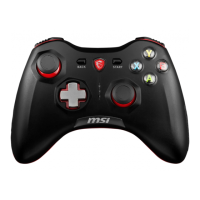
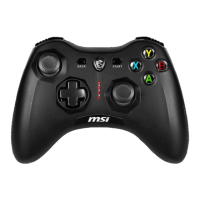
產品簡介
1. 左 / 右搖桿
2. 十字方向鍵 (D-pad)
3. 龍盾按鍵
4. 檢視按鍵
5. 選單按鍵
6. 連發按鍵
7. ABXY 方向鍵
8. 電源指示燈
9. LB & RB 按鍵
10. USB-C 連接埠
11. LT & RT 按鍵
12. 板機行程調整桿
13. M1 / M2 可自定義背鍵
14. 無線模式切換按鍵
15. 靜音按鍵
16. 3.5 有線耳麥連接埠
17. 2m USB-C to A 傳輸線
18. 無線 USB 接收器
開機 / 關機 / 節能模式
• 短按龍盾按鍵 1秒開機,直到電源指示燈亮起
• 長按檢視按鍵 + B 按鍵 3 秒關機,直到電源指示燈熄滅
• 如 2 分鐘內沒有使用搖桿,電源指示燈會開始閃爍作為提醒,並進入閒置模式
• 如 10 分鐘內沒有使用搖桿,則搖桿會自動關機
連接到有線耳機
連接到有線3.5mm耳機 ,按下靜音按鍵取消麥克風的靜音(出廠預設為靜音)
自定義功能及韌體更新
下載最新版本的MSI Center,自定義控制器設置,如重新配置按鈕、振動、扳機設定,或韌體更新。
由此下載MSI Center:https://www.msi.com/Landing/MSI-Center
功能相容性
1. PC 的功能配置必須在MSI Center中設定完成,才會儲存在內建記憶體
2. Windows 7/8.1 不支援音訊和 MSI Center
3. 藍牙配對模式適用於 Windows 10/11 和 Android 8+
使用平臺
1
PC
2
Android
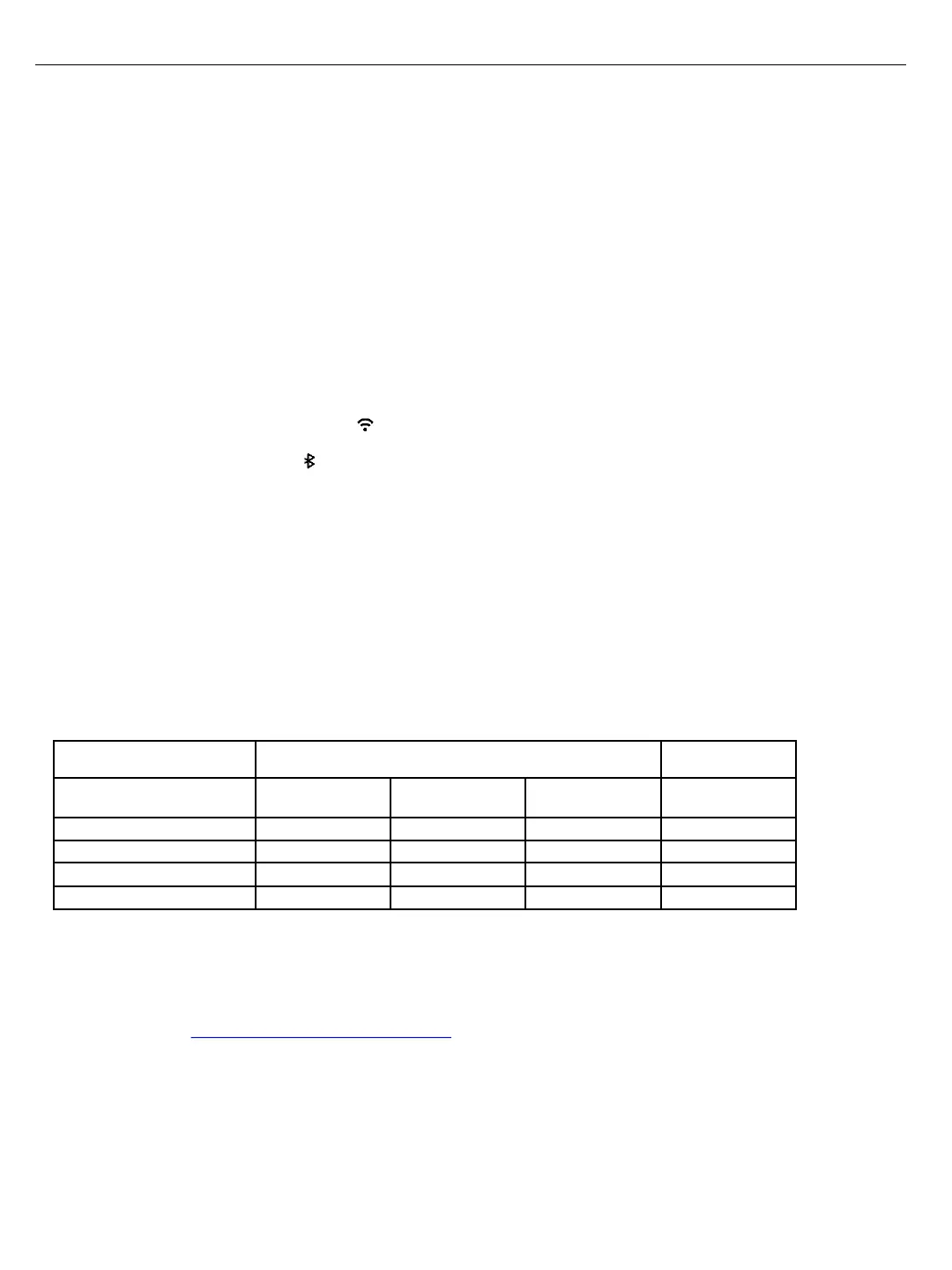
功能 USB-C 2.4 GHz Bluetooth Bluetooth
3
扳機回饋 V V V
馬達震動 V V V
音效 V V
MSI Center V V
連接 / 配對
• 有線連接:使用隨附的USB-C to A 傳輸線連接到PC,當電源指示燈轉為綠燈恆亮時,表示電池已充飽
• 2.4 GHz 無線配對:撥動無線模式切換按鍵到 ,將無線 USB 接收器插入可用的 USB 連接埠。電源指示燈從閃爍白燈轉為恆亮白燈,
再到恆亮綠燈,表示電池已充飽
• 藍牙配對:撥動無線模式切換按鍵到 ,按住龍盾按鍵,並找到 PC 工具列上的藍牙圖示,點擊「新增裝置」,並在裝置列表中選擇
MSI FORCE GC300 WIRELESS。電源指示燈從閃爍藍燈轉為恆亮藍燈,再到綠燈恆亮 ,表示電池已充飽
• 配對失敗:電源指示燈會開始閃爍60秒,請使用上述連接方式再配對一次
繁體中文
4



 To Next Page