コントローラーの充電 (USB-Cケーブル経由)
• 電源LED消灯: 電源オフ
• 電源LED赤色点滅: バッテリー残量が1%-29%
• 電源LED黄色点滅: バッテリーが30%-69%の範囲で充電中
• 電源LED緑色点滅: バッテリーが70%-99%の範囲で充電中
• 電源LED緑色点灯: バッテリーが完全に充電されました
接続 / ペアリング
• 有線接続: USB-C to Aケーブルを使ってPCに接続します。電源LEDが緑色に点灯している場合、バッテリーは完全に充電されています。
• 2.4 GHzワイヤレス接続: ワイヤレスモードスイッチを に切り替え、ワイヤレスUSBドングルを利用可能なUSBポートに差し込みます
。電源LEDが白色の点滅から白色の点灯に変わり、バッテリーが完全に充電されている場合は緑色に点灯します。
• Bluetoothペアリング: ワイヤレスモードスイッチを に切り替え、ドラゴンボタンを長押しします。その後、PCのタスクバーにある
Bluetoothアイコンを探し、「デバイスを追加」をクリックして、リストからMSI FORCE GC300 WIRELESSを選択します。電源LEDは
青色の点滅から青色の点灯に変わり、バッテリーが完全に充電されている場合は緑色に点灯します。
• ペアリングが失敗した場合: 電源LEDが60秒間点滅した後、コントローラーが電源オフになります。上記の接続方法のいずれかを使用し
て、再ペアリングしてください。
概要
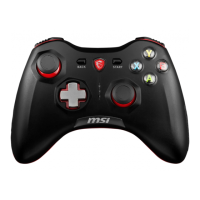
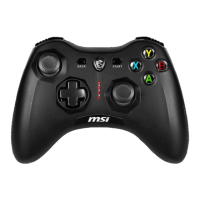
1. 左/右サムスティック
2. 方向パッド (Dパッド)
3. ドラゴンボタン
4. ビュー ボタン
5. メニューボタン
6. ターボボタン
7. ABXYボタン
8. 電源LED
9. バンパー (LB & RB)
10. USB-Cポート
11. トリガー (LT & RT)
12. 2段階トリガーロック
13. カスタマイズ可能なリアボタン (M1/M2)
14. ワイヤレスモード切替スイッチ
15. ミュートボタン
16. 3.5mmヘッドセットジャック
17. 2m USB-C to A ケーブル
18. ワイヤレスUSBドングル
ヘッドセットの接続(2.4 GHzワイヤレス接続および有線接続のみ対応)
3.5mm有線ヘッドセットを接続し、ミュートボタンを押してマイクのミュートを解除します(デフォルトではミュートされています)。
カスタマイズ & ファームウェア更新
最新バージョンのMSI Centerをダウンロードして、ボタンの再設定、振動、トリガーなどのコントローラー設定をカスタマ
イズしたり、ファームウェア更新を受け取ったりすることができます。MSI Centerは以下からダウンロードできます:
https://www.msi.com/Landing/MSI-Center
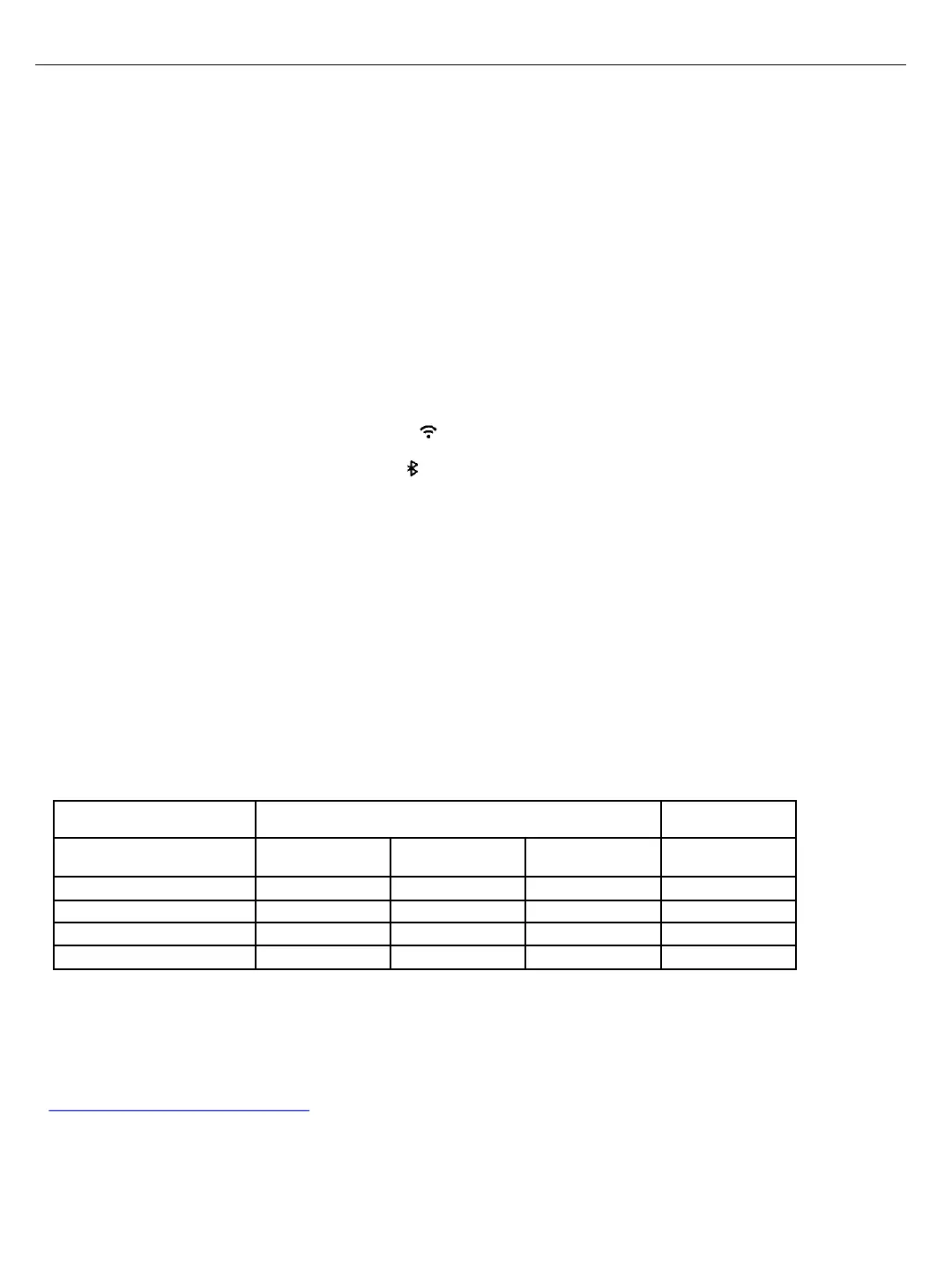
プラットフォーム
1
PC
2
Android
機能
USB-C 2.4 GHz Bluetooth Bluetooth
3
インパルストリガー
V V V
振動フィードバック
V V V
オーディオ
V V
MSI Center V V
機能の互換性
※ 詳細については、MSI公式ウェブサイトをご覧ください。
1. PCプロファイル設定はMSI Centerで設定し、オンボードメモリに保存する必要があります。
2. オーディオ機能とMSI CenterはWindows 7/8.1ではサポートされていません。
3. BluetoothはWindows 10/11およびAndroid 8以上で利用可能です。
電源オン / 電源オフ / 省電力
• コントローラーの電源を入れるには、ドラゴンボタンを1秒間押し、電源LEDが点灯するまで待ちます。
• コントローラーの電源を切るには、ビュー + Bボタンを3秒以上押し続け、電源LEDが消灯するまで待ちます。
• 操作が2分間ない場合、電源LEDが点滅し始め、待機モードに入ります。
• 操作が10分間ない場合、コントローラーは自動的に電源オフになります。
日本語
6



 To Next Page