Connexion / Appairage
• Connexion filaire : Connectez-vous à l'ordinateur avec le câble USB-C vers A. Si la LED d'alimentation devient verte fixe, la batterie
est complètement chargée.
• Connexion sans fil 2,4 GHz : Basculez l'interrupteur de mode sans fil sur et branchez le dongle USB sans fil dans un port USB
disponible. La LED d'alimentation passera de clignotante blanche à blanche fixe, puis à verte fixe si la batterie est complètement
chargée.
• Appairage Bluetooth : Basculez l'interrupteur de mode sans fil sur , puis appuyez et maintenez le bouton Dragon. Ensuite,
localisez l'icône Bluetooth dans la barre des tâches de votre PC et cliquez sur « Ajouter un appareil » pour sélectionner MSI FORCE
GC300 WIRELESS dans la liste des appareils. La LED d'alimentation passera de clignotante bleue à bleue fixe, puis à verte fixe si la
batterie est complètement chargée.
• Si l'appairage échoue : La LED d'alimentation commencera à clignoter pendant 60 secondes avant d'éteindre le contrôleur.
Réappairez le contrôleur en utilisant l'une des méthodes de connexion ci-dessus.
Rechargez le contrôleur (via câble USB-C)
• LED d'alimentation éteinte : É teindre.
• LED d'alimentation clignotante ROUGE : La batterie est faible, entre 1 % et 29 %.
• LED d'alimentation clignotante JAUNE : La batterie est en charge, entre 30 % et 69 %.
• LED d'alimentation clignotante VERTE : La batterie est en charge, entre 70 % et 99 %.
• LED d'alimentation verte fixe : La batterie est complètement chargée.
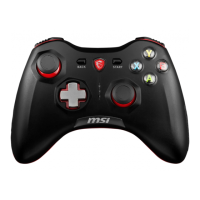
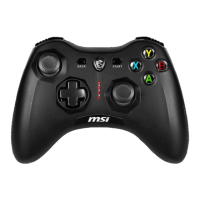
Présentation du produit
1. Manettes gauche / droite
2. D-pad
3. Bouton Dragon
4. Bouton de vue
5. Bouton Menu
6. Bouton Turbo
7. Boutons ABXY
8. LED d'alimentation
9. Bumpers (LB et RB)
10. Port USB-C
11. Gâchettes (LT et RT)
12. Verrouillages de gâchette à 2 niveaux
13. Boutons arrière personnalisables (M1/M2)
14. Interrupteur de mode sans fil
15. Bouton de sourdine
16. Prise pour casque 3,5 mm
17. Câble USB-C vers A de 2 m
18. Dongle USB sans fil
Connecter un casque (Disponible uniquement sur les connexions sans fil 2,4 GHz et filaires)
Connectez un casque filaire 3,5 mm et désactivez le mode muet du microphone (muté par défaut) en appuyant sur le bouton de sourdine.
Personnalisation & Mises à jour du firmware
Téléchargez la dernière version de MSI Center pour personnaliser les paramètres du contrôleur, tels que la reconfiguration
des boutons, la vibration, les gâchettes, et/ou pour recevoir des mises à jour du firmware. MSI Center peut être téléchargé à
partir de : https://www.msi.com/Landing/MSI-Center
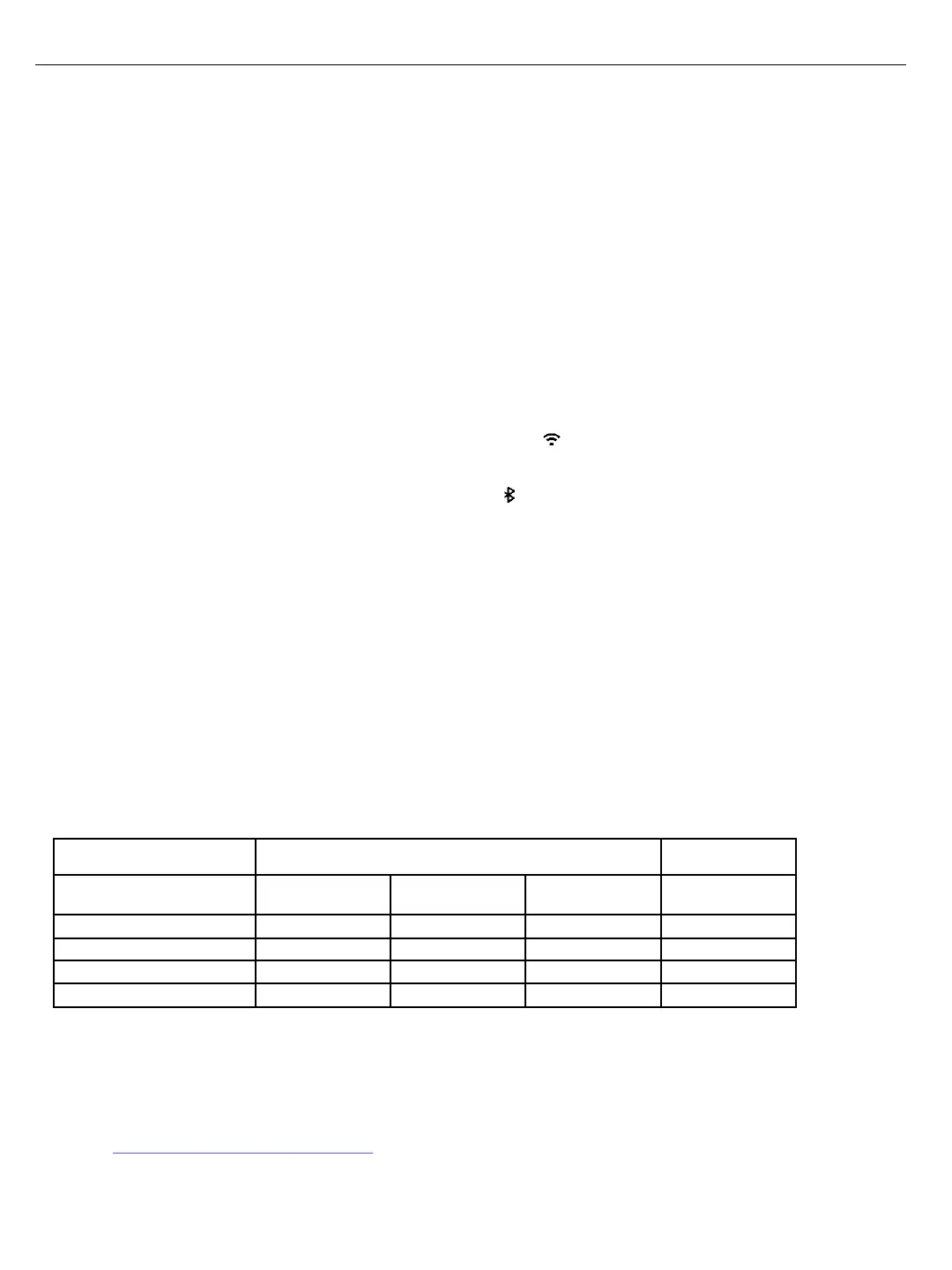
Plateforme
1
PC
2
Android
Fonctionnalité USB-C 2,4 GHz Bluetooth Bluetooth
3
Gâchette d'impulsion V V V
Retour de vibration V V V
Audio V V
MSI Center V V
Compatibilité des fonctionnalités
※ Pour plus d'informations, veuillez visiter le site officiel de MSI.
1. Les paramètres de profil PC doivent être configurés dans le MSI Center, puis enregistrés dans la mémoire intégrée.
2. L'audio et le MSI Center ne sont pas pris en charge sur Windows 7/8.1.
3. Bluetooth est disponible sur Windows 10/11 et Android 8 et supérieur.
Mise sous tension / Mise hors tension / É conomie d'énergie
• Pour mettre le contrôleur sous tension, appuyez sur le bouton Dragon pendant 1 seconde jusqu'à ce que la LED d'alimentation s'allume.
• Pour éteindre le contrôleur, appuyez sur le bouton de vue + B pendant plus de 3 secondes jusqu'à ce que la LED d'alimentation s'éteigne.
• S'il n'y a pas d'activité pendant 2 minutes, la LED d'alimentation commencera à clignoter comme rappel et passera en mode veille.
• S'il n'y a pas d'activité pendant 10 minutes, le contrôleur s'éteindra automatiquement.
Français
7


 To Next Page
 Loading...