Verbindung / Koppeln
• Kabelgebundene Verbindung: Verbinden Sie den PC mit dem USB-C-zu-A-Kabel. Wenn die Power-LED konstant grün leuchtet, ist
die Batterie vollständig geladen.
• 2.4 GHz Wireless-Verbindung: Schalten Sie den Drahtlosmodus-Schalter auf und stecken Sie den Wireless USB-Dongle in einen
verfügbaren USB-Port. Die Power-LED wechselt von blinkend weiß zu konstant weiß und dann zu konstant grün, wenn die Batterie
vollständig geladen ist.
• Bluetooth-Paarung: Schalten Sie den Drahtlosmodus-Schalter auf , und drücken Sie die Dragon-Taste, bis sie aktiviert ist. Suchen
Sie dann das Bluetooth-Symbol in der Taskleiste Ihres PCs und klicken Sie auf „Gerät hinzufügen“, um MSI FORCE GC300
WIRELESS aus der Geräteliste auszuwählen. Die Power-LED wechselt von blinkend blau zu konstant blau und dann zu konstant grün,
wenn die Batterie vollständig geladen ist.
• Wenn das Pairing fehlschlägt: Die Power-LED beginnt 60 Sekunden lang zu blinken, bevor der Controller ausgeschaltet wird. Stellen
Sie den Controller mit einer der oben genannten Verbindungsmethoden erneut ein.
Controller aufladen (über USB-C-Kabel)
• Power-LED aus: Ausschalten.
• Power-LED blinkt ROT: Batterie ist niedrig, zwischen 1 % und 29 %.
• Power-LED blinkt GELB: Batterie wird aufgeladen, zwischen 30 % und 69 %.
• Power-LED blinkt GRÜ N: Batterie wird aufgeladen, zwischen 70 % und 99 %.
• Power-LED leuchtet konstant GRÜ N: Batterie ist vollständig geladen.
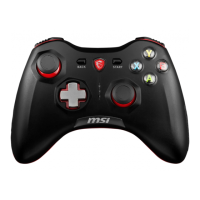
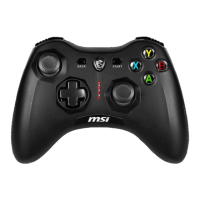
Ü bersicht
1. Linker / Rechter Thumbstick
2. Steuerkreuz (D-Pad)
3. Dragon-Taste
4. View-Taste
5. Menü-Taste
6. Turbo-Taste
7. ABXY-Tasten
8. Power-LED
9. Bumper (LB & RB)
10. USB-C-Anschluss
11. Trigger (LT & RT)
12. 2-stufige Trigger-Sperren
13. Anpassbare Rücktasten (M1/M2)
14. Schalter für den Drahtlosmodus
15. Stummschaltungstaste
16. 3.5 mm Headset-Anschluss
17. 2m USB-C-zu-A-Kabel
18. Kabelloser USB-Dongle
Mit Headset verbinden (Nur verfügbar bei 2.4 GHz Wireless- und kabelgebundenen Verbindungen)
Verbinden Sie ein 3.5 mm Klinkenheadset und heben Sie die Stummschaltung des Mikrofons (standardmäßig stummgeschaltet) auf, indem
Sie die Stummschaltungstaste drücken.
Anpassung & Firmware-Updates
Laden Sie die neueste Version des MSI Centers herunter, um die Einstellungen des Controllers anzupassen, wie z. B. das
Neukonfigurieren von Tasten, Vibration, Trigger und/oder um Firmware-Updates zu erhalten. Das MSI Center kann heruntergeladen
werden von: https://www.msi.com/Landing/MSI-Center
Plattform
1
PC
2
Android
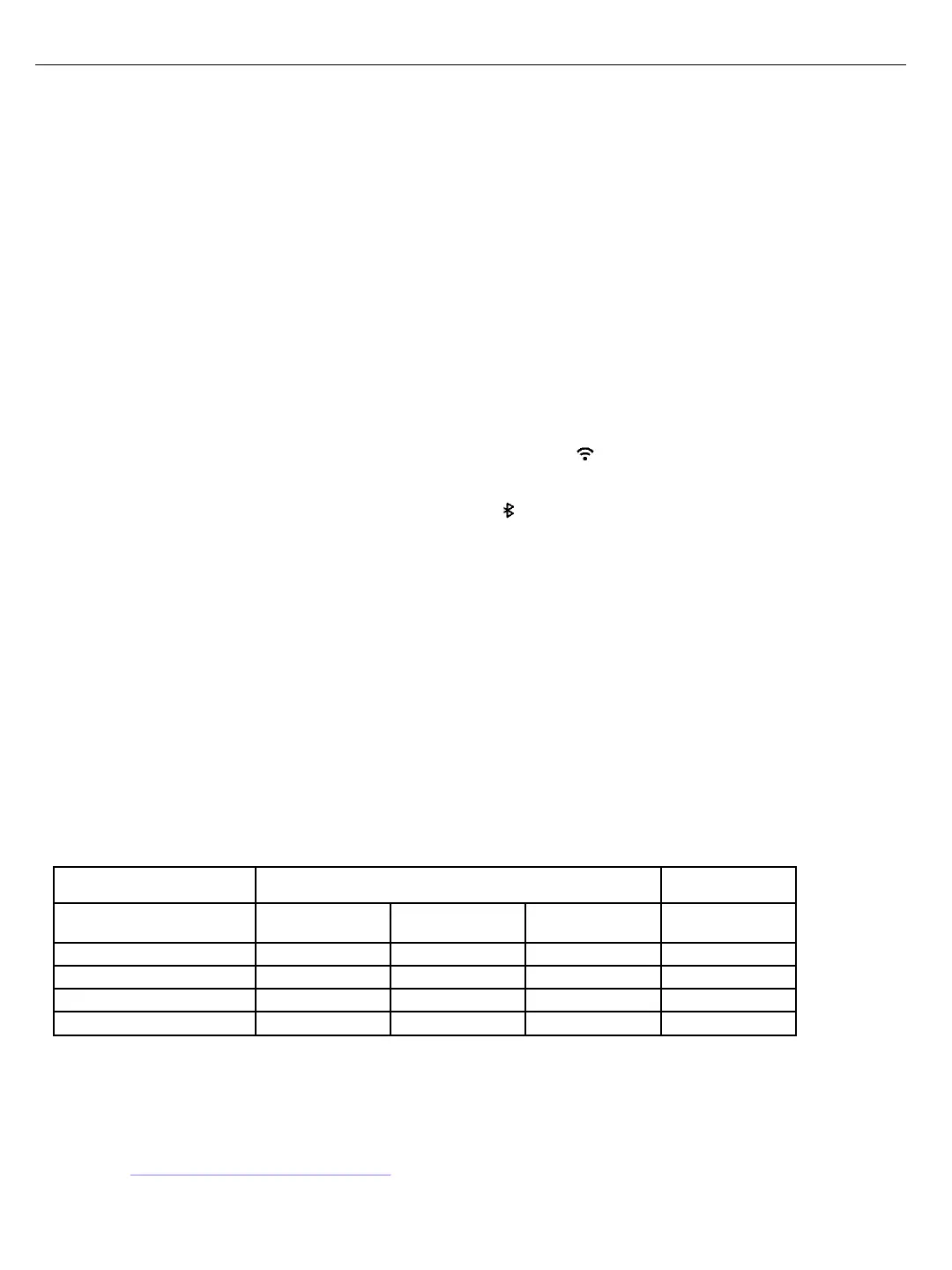
Funktion USB-C 2.4 GHz Bluetooth Bluetooth
3
Impuls-Trigger V V V
Vibrationsfeedback V V V
Audio V V
MSI Center V V
Kompatibilität der Funktionen
※ Für weitere Informationen besuchen Sie bitte die offizielle Website von MSI.
1. Die PC-Profil-Einstellungen müssen im MSI Center eingerichtet und dann im integrierten Speicher gespeichert werden.
2. Audio und MSI Center werden auf Windows 7/8.1 nicht unterstützt.
3. Bluetooth ist auf Windows 10/11 und Android 8+ verfügbar.
Einschalten / Ausschalten / Energiesparen
• Um den Controller einzuschalten, drücken Sie die Dragon-Taste 1 Sekunde lang, bis die Power-LED leuchtet.
• Um den Controller auszuschalten, drücken Sie die View-Taste + B-Taste mehr als 3 Sekunden lang, bis die Power-LED ausgeht.
• Wenn es 2 Minuten lang keine Aktivität gibt, beginnt die Power-LED zu blinken, um zu erinnern, und der Controller wechselt in den
Ruhezustand.
• Wenn es 10 Minuten lang keine Aktivität gibt, schaltet sich der Controller automatisch aus.
Deutsch
8


 To Next Page
 Loading...