46
Español
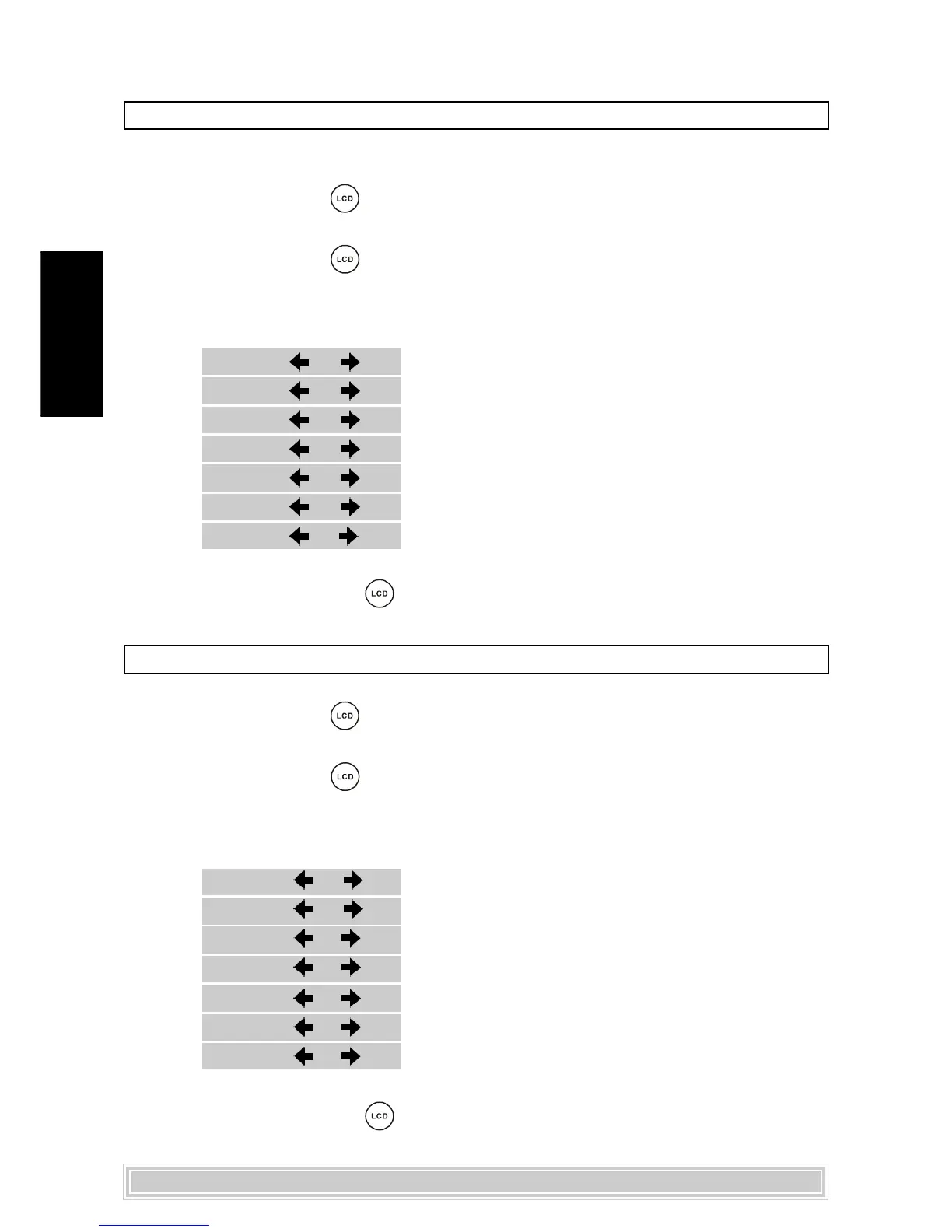
Ajustes de color del LCD
Puede ajustar el color de vídeo para obtener una representación más agradable para
sus ojos.
1. Pulse el botón
<LCD>. Se mostrará la información sobre los ajustes
LCD.
2. Pulse el botón
<LCD> varias veces para seleccionar la opción
“COLOR”.
3. Pulse los botones <IZDA.> o <DCHA.> para seleccionar el ajuste de
color deseado.
*Salir de las operaciones de configuración
---Pulse el botón <LCD> nuevamente hasta que la información sobre
los ajustes LCD desaparezca.
Ajustes de brillo del LCD
Puede aumentar o reducir el brillo de la imagen de vídeo manualmente.
1. Pulse el botón
<LCD>. Se mostrará la información sobre los ajustes
LCD.
2. Pulse el botón
<LCD> varias veces para seleccionar la opción
“BRIGHT”.
3. Pulse los botones <IZDA.> o <DCHA.> para seleccionar el ajuste de
brillo deseado.
*Salir de las operaciones de configuración
---Pulse el botón <LCD> nuevamente hasta que la información sobre
los ajustes LCD desaparezca.
COLOR: +3COLOR: +3
COLOR: +3COLOR: +3
COLOR: +3
COLOR: +2COLOR: +2
COLOR: +2COLOR: +2
COLOR: +2
COLOR: +1COLOR: +1
COLOR: +1COLOR: +1
COLOR: +1
COLOR: 0COLOR: 0
COLOR: 0COLOR: 0
COLOR: 0
COLOR: -1COLOR: -1
COLOR: -1COLOR: -1
COLOR: -1
COLOR: -2COLOR: -2
COLOR: -2COLOR: -2
COLOR: -2
COLOR: -3COLOR: -3
COLOR: -3COLOR: -3
COLOR: -3
BRIGHTBRIGHT
BRIGHTBRIGHT
BRIGHT
::
::
:
+3 +3
+3 +3
+3
BRIGHTBRIGHT
BRIGHTBRIGHT
BRIGHT
::
::
:
+2 +2
+2 +2
+2
BRIGHTBRIGHT
BRIGHTBRIGHT
BRIGHT
::
::
:
+1 +1
+1 +1
+1
BRIGHTBRIGHT
BRIGHTBRIGHT
BRIGHT
::
::
:
0 0
0 0
0
BRIGHTBRIGHT
BRIGHTBRIGHT
BRIGHT
::
::
:
-1 -1
-1 -1
-1
BRIGHTBRIGHT
BRIGHTBRIGHT
BRIGHT
::
::
:
-2 -2
-2 -2
-2
BRIGHTBRIGHT
BRIGHTBRIGHT
BRIGHT
::
::
:
-3 -3
-3 -3
-3



 To Next Page