20
Manual del usuario
•
Lector y software ANSR
5.2 Instalando el software
El software del lector ANSR viene preinstalado en la computadora
proporcionada en el sistema de inicio.
5.3 Utilizando el software
5.3.1 Iniciando el software
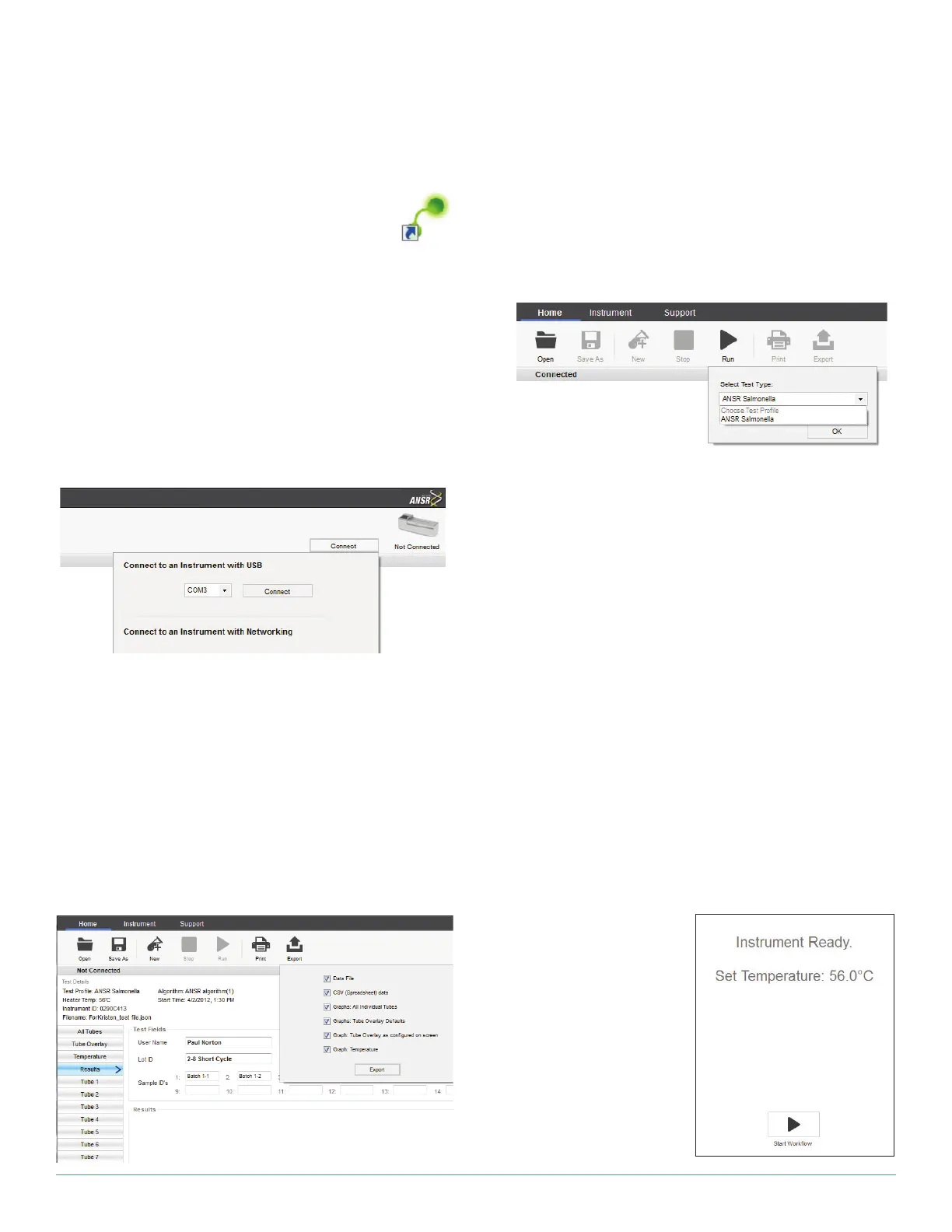
1. Abra el programa del lector haciendo doble clic en el
icono de T16 ISO en la computadora.
2. Antes de realizar pruebas, la computadora debe estar conectada
al lector. Para hacer esto, haga clic en el icono Connect en la
esquina superior derecha de la ventana del software. Elija USB
o Networking, dependiendo en el cable usado para conectar
el lector a la computadora. Elija la opción apropiada y haga
clic en Connect. El círculo en la esquina superior derecha se
volverá verde e indicará que el lector está conectado. NOTA: Los
usuarios también pueden usar el botón Locate, que está en el
menú de Connect para asegurarse que el lector está conectado.
Hacer clic en Locate causará que el lector emita un sonido. Esta
función solo es disponible cuando el lector está conectado por
un cable de ethernet.
5.3.2 Utilidades del software
Open: para abrir un archivo previamente guardado, haga clic en
Open y elija el archivo tipo .json apropiado. NOTA: El lector no tiene
que estar conectado a la computadora para usar el software.
Print: Permite que el usuario imprima un informe resumido y/o los
gráficos de tubos.
Export: Permite que el usuario exporte todos los archivos asociados
con la prueba o solo los archivos deseados. Haga clic en Export y
elija que archivos se van a exportar marcando o desmarcando las
casillas junto a las opciones. Haga clic en Export una vez que haya
elegido todos los archivos. Vea el ejemplo a continuación.
Save as: Permite que el usuario elija donde quiere guardar sus datos.
Support: Este botón abre una copia del manual de usuario.
Instrument: Este botón muestra la información sobre la versión del
software y firmware.
5.4 Ejecutar una prueba (con una computadora)
1. Una vez que el lector esté instalado y conectado al software,
puede empezar a ejecutar pruebas. IMPORTANTE: No abra la
tapa del lector mientras la prueba está en proceso.
2. Para empezar una prueba, haga clic en Run y elija qué análisis el
lector realizará (p. ej., ANSR Salmonella) del menú desplegable.
3. Aparecerá en la pantalla el mensaje “Please wait. Setting
temperature.”. También mostrará la temperatura deseada de
56°C y la temperatura actual del instrumento. Durante este
tiempo, los usuarios pueden ingresar un nombre de usuario,
número de lote y números de identificación de las muestras.
Los usuarios pueden escribir manualmente los números de
identificación de la muestra o pueden usar la opción de Autofill,
que es activada ingresando un número de identificación en el
primer campo y haciendo clic en el menú desplegable. Autofill
llenará todos los 16 campos de identificación con números de
identificación secuenciales. Los números también se pueden
añadir copiando y pegando los campos de Microsoft Excel.
NOTA: Si no se ingresa un número de identificación de la
muestra, no se mostrará el resultado de la muestra. También
tenga en cuenta que el nombre de usuario, número de lote y los
identificadores de las muestras no se pueden editar después
de haber comenzado las pruebas. El identificador de la muestra
debe tener un número al final para usar la opción de Autofill.
4. Una vez que el instrumento esté listo, la ventana mostrará
“Instrument Ready”. Despues de colacar las muestras en el
lector, haga clic en el botón de Start Workflow en la parte
inferior de la pantalla para empezar la prueba. NOTA: Para
instrucciones sobre
como preparar muestras
y reactivos y como
colocarlos en el lector,
vea las instrucciones
suministradas en el kit
de ANSR. Espere que
el lector llegue a 56°C
antes de colocar las
muestras. Asegúrese que
las tapas permanentes
estén puestas en
los tubos para evitar
contaminación.


 To Next Page
 Loading...