26
Manual del usuario
•
Lector y software ANSR
• Auto-start – Si el servidor se iniciará automáticamente una vez
que se inicie el software.
• Port – El puerto por el que se pueden transmitir los datos.
• Storage Location – La carpeta donde se almacenarán los datos
recibidos.
• Server state – Conectado o desconectado
• Current Connections – El número de usuarios conectados
actualmente al servidor.
• Files Received – El número total de archivos recibidos durante
la sesión del servidor (es decir, desde la última vez que se abrió
el software).
• Last File Received – El nombre de archivo del último archivo
transmitido.
6. Operación independiente de ANSR
6.1 Instalación
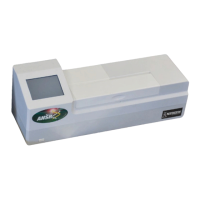
Para operar el lector sin usar una computadora o una conexión de
red, enchufe el lector a una toma de corriente apropiada. Encienda el
lector presionando el botón rectangular de encendido en la esquina
inferior izquierda del panel frontal del lector durante 2–3 segundos.
El lector arrancará en aproximadamente 2 minutos. Una vez listo para
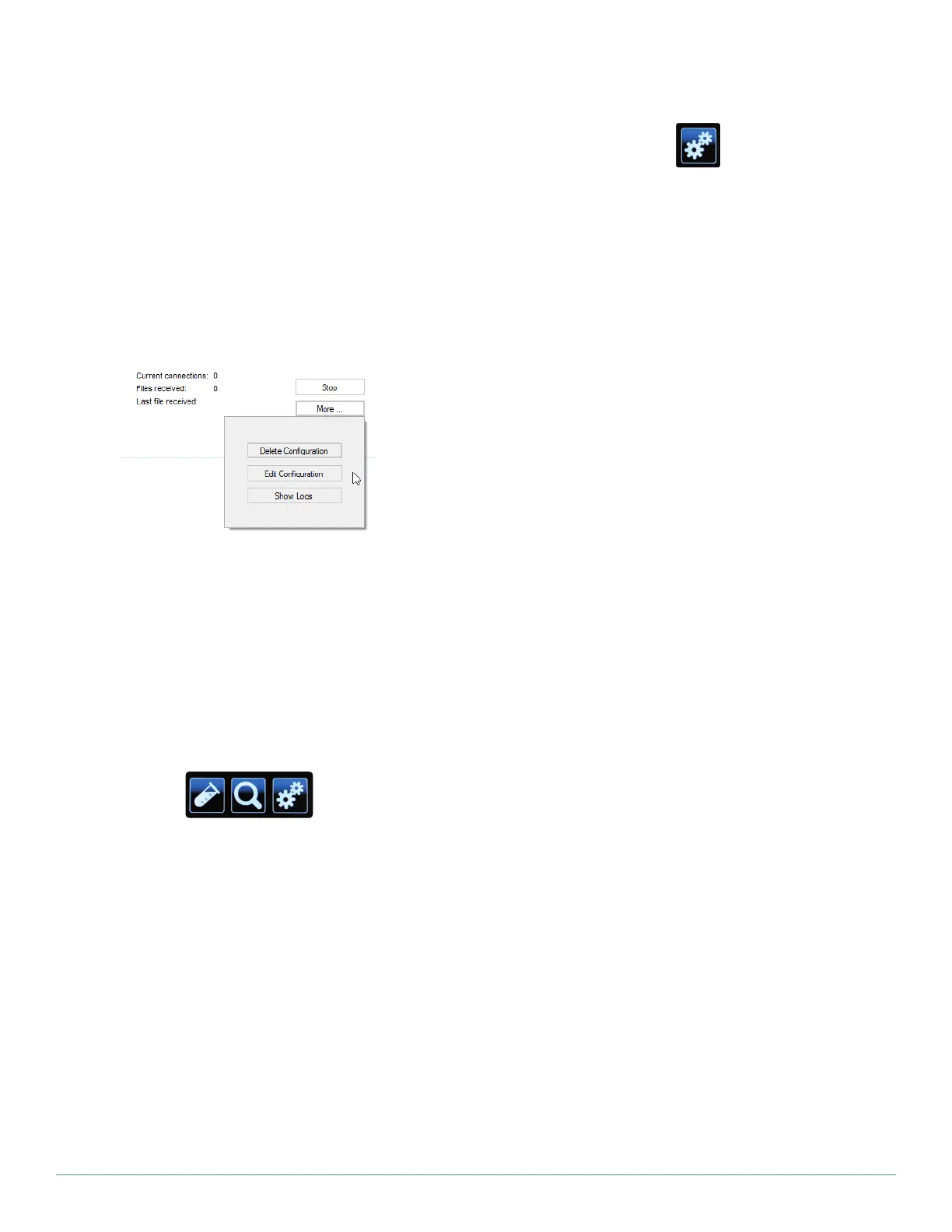
usar, la pantalla mostrará tres iconos: un tubo de ensayo (Ejecutar la
prueba), una lupa (Búsqueda) y unos engranajes (Configuración). El
lector está listo para uso.
6.2 Instalación de la impresora
1. Toque el icono de engranajes (Configuración) en la pantalla
principal.
2. Toque la flecha hacia abajo seguida del icono de Printer Set up.
3. Usando el teclado táctil, introduzca la dirección IP de la
impresora deseada y presione la marca de verificación verde
para confirmar.
6.3 Modo remoto
Para cambiar de la operación independiente a la operación con una
computadora (modo remoto), los usuarios deben asegurarse de
que el modo remoto esté activado antes de conectar el lector a una
computadora. Para instrucciones sobre cómo instalar el lector para
uso en modo remoto, vea la sección 5.
1. Toque los engranajes (Configuración) en la pantalla principal.
2. Toque Remote mode. Toque la casilla en la esquina inferior
derecha al lado de Bootup into remote mode. La próxima vez
que el lector se encienda, estará en modo remoto.
6.4 Configuración
Acerca de este instrumento
Esta opción proporciona información sobre el nombre del instrumento,
identificación, versión de aplicación, dirección IP, dirección MAC,
versión del OS, versión del kernel e información sobre los canales
de luz.
1. Para acceder About this device, toque el icono de engranajes
(Configuración) en la pantalla principal.
2. Seleccione About this device. La información será mostrada.
Información de ayuda
1. Para acceder Help info, toque el icono de engranajes
(Configuración) en la pantalla principal.
2. Seleccione Help info. La información será mostrada.
Audio
Esta opción permite al usuario cambiar el volumen de los sonidos
del lector.
1. Para acceder las configuraciones de Audio, toque el icono de
engranajes (Configuración) en la pantalla principal.
2. Toque el icono de Audio.
3. Use las flechas para modificar los sonidos de la pantalla táctil
y los sonidos de alertas (0-bajo, 5-alto). Presione Test para
escuchar el sonido. Para confirmar la selección, presione la
marca de verificación verde.
Brillo
Esta opción permite al usuario ajustar el brillo de la pantalla táctil.
1. Para acceder las configuraciones de Brightness, toque el icono
de engranajes (Configuración) en la pantalla principal.
2. Toque el icono de Brightness.
3. Use las flechas para ajustar el brillo de la pantalla al nivel
deseado (30-bajo, 100-alto). El brillo de la pantalla cambiará
a medida que el usuario toque las flechas. Para confirmar la
selección, toque la marca de verificación verde.
6.5 Configuración del administrador
Las configuraciones del administrador están protegidas con
contraseña. Para obtener la contraseña, por favor contacte un
representante de Servicios Técnicos de Neogen.
Importar y exportar
1. Toque el icono de engranajes (Configuración) en la pantalla
principal.
2. Toque el icono de Administrator settings. Ingrese la contraseña
y toque la marca de verificación verde para confirmar.
3. Seleccione Import and Export function. Conecte una unidad
USB en el puerto ubicado en la parte posterior del lector.


 To Next Page
 Loading...