28
Manual del usuario
•
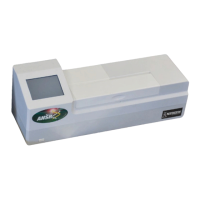
Lector y software ANSR
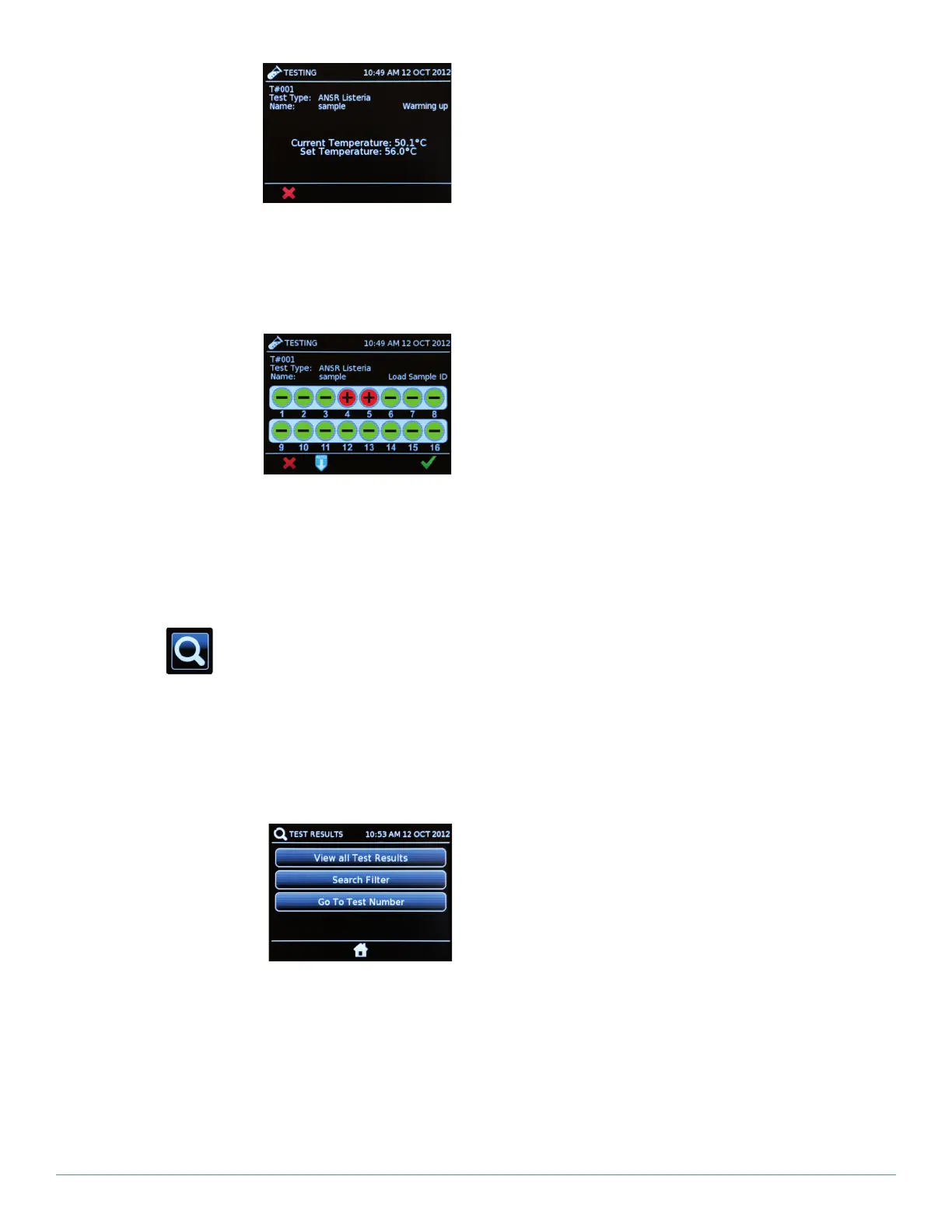
6. Una vez que el lector
alcance 56°C y apareza el
botón de inicio, coloque las
muestras en el lector. NOTA:
Para instrucciones sobre la
preparación de muestras
y reactivos, y sobre cómo
colocarlos en el lector,
vea las instrucciones suministradas con el kit de prueba ANSR.
Asegúrese de colocar las tapas permanentes en los tubos para
evitar contaminación.
7. Para comenzar a ejecutar la prueba, presione la flecha verde de
Start test en la pantalla táctil.
8. Una vez finalizada la
prueba, la pantalla táctil
mostrará los resultados.
Para ver datos y gráficas
para un tubo específico,
toque el tubo en la pantalla
y luego presione el icono
de gráfico en la esquina
inferior izquierda. Para
volver a los resultados generale, presione la flecha blanca en la
esquina inferior izquierda de la pantalla.
9. Para imprimir los resultados, presione el icono de Print en
la esquina inferior derecha de la pantalla táctil. NOTA: La
impresora debe ser configurada antes de utilizar esta función.
Para instrucciones, consultela sección 6.2.
6.7 Búsqueda
La función de Search está señalada por un icono de lupa en la
pantalla principal.
Ver todos los resultados de las pruebas
Esta función muestra los resultados de la prueba más reciente. Los
usuarios pueden usar las flechas para ver otras pruebas en orden de
las más recientes a las más viejas.
1. Toque el icono de la lupa
(Búsqueda) en la pantalla
principal.
2. Seleccione View all test
results.
3. Use las flechas para
desplazarse por las
pruebas y seleccione la
opción deseada.
Filtro de búsqueda
Esta opción permite al usuario buscar por nombre de prueba, tipo de
prueba, número de prueba y por la identificación de la muestra.
1. Toque el icono de la lupa (Búsqueda) en la pantalla principal.
2. Seleccione Search Filter.
3. Seleccione el criterio de búsqueda deseado e ingrese la
información para la búsqueda.
Ir al número de prueba
Esta función permite al usuario buscar por el número de prueba.
1. Toque el icono de la lupa (Búsqueda) en la pantalla principal.
2. Seleccione Search by test number.
3. Ingrese el número de prueba deseado y presione la marca de
verificación verde para buscar.
7. Limpieza y mantenimiento
Para limpiar derrames o manchas en el lector, humedezca un paño
sin pelusa con alcohol isopropílico o con una solución de cloro al
10%. Limpie el lector suavemente. No use ningún líquido libre.
Si se derrama líquido dentro del lector, póngase en contacto con los
Servicios Técnicos de Neogen para obtener asistencia llamando al
+1 800/234-5333 o +1 517/372-9200.
8. Solución de problemas
P: ¿Por qué el lector y la computadora no se conectan?
R: Reinicie el lector mientras esté conectado a la computadora.
Asegúrese de que la pantalla táctil en el lector diga “remote
mode”. También, compruebe que los primeros tres números
de la versión del software en la computadora coincidan con los
primeros tres números de la versión de firmware en el lector, que
se encuentra debajo About this device. Vea la sección 6.3 para
más información.
P: ¿Por qué muestra una lectura inválida?
R: Si el lector muestra una lectura inválida, vuelva a ejecutar la
muestra. Esto puede ocurrir si la tapa del lector no se cierra
correctamente durante la ejecución de una prueba o si la
ejecución de la prueba no se inicia rápidamente después de
haber colocado las muestras.
P: ¿Por qué aparecen mensajes de error cuando intento cargar
los archivos de tipo de prueba o cuando intento actualizar el
firmware del lector usando una unidad USB?
R: Asegúrese que la unidad USB esté formateada para una PC y no
para una Mac.
Para otras preguntas, por favor contacte los Servicios Técnicos de
Neogen.


 To Next Page
 Loading...