27
¿Tiene preguntas? Llame al +1 800-234-5333 o +1 517-372-9200
4. Toque el icono de Export test results. Esto exportará los
resultados como un archivo .json que solo se puede leer usando
el software ANSR.
5. El lector preguntará si una copia de los resultados que exportados
debe permanecer en el lector o si deben ser borrados. Seleccione
la opción apropiada y toque la marca de verificación verde para
confirmar.
Exportar el registro de datos
Esta opción exporta una carpeta con archivos .json (que solo se
pueden abrir usando el software ANSR) y archivos .csv (que se
pueden abrir en Microsoft Excel).
1. Toque el icono de engranajes (Configuración) en la pantalla
principal.
2. Toque el icono de Administrator settings. Ingrese la contraseña
y toque la marca de verificación verde para confirmar.
3. Seleccione Import and Export function. Conecte una unidad
USB en el puerto ubicado en la parte posterior del lector.
4. Seleccione el icono de Export data log. El lector exportará una
carpeta que contiene un archivo .json y un archivo .csv.
Importar tipos de prueba
Para importar un nuevo tipo de prueba, póngase en contacto con los
Servicios Técnicos de Neogen.
Hora y fecha
Esta opción permite al usuario ajustar la fecha y la hora en el lector.
1. Toque el icono de engranajes (Configuración) en la pantalla
principal.
2. Toque el icono de Administrator settings. Ingrese la contraseña
y toque la marca de verificación verde para confirmar.
3. Seleccione Time and date.
4. Use la pantalla táctil para seleccionar el elemento que desea
cambiar (p. ej., a.m, o p.m., el mes, la hora) y use las flechas
blancas para desplazarse por las opciones hasta que encuentre
la información deseada.
5. Seleccione la marca de verificación verde para guardar los ajust-
es de hora y fecha.
Situar los ópticos
Seleccionar Park Optics moverá la cabeza óptica a una posición en
la que puede retirarse para fines de mantenimiento. Esta opción solo
debe ser usada por los Servicios Técnicos de Neogen.
Configuración de la red
La configuración de la red permite a los usuarios configurar la
conexión ethernet del lector. Los usuarios pueden elegir entre DHCP
o una red estática, ingresar una dirección IP e ingresar una máscara
de subred.
La configuración predeterminada es DHCP. Para cambiar a una
dirección IP estática:
1. Toque el icono de engranajes (Configuración) en la pantalla
principal.
2. Toque el icono de Administrator settings. Ingrese la contraseña
y toque la marca de verificación verde para confirmar.
3. Seleccione Network.
4. Seleccione Static tocando la casilla al lado de la palabra. La
misma se volverá blanca una vez seleccionada.
5. Usando el teclado táctil, introduzca la dirección IP y la máscara
de subred.
6. Presione la marca de verificación verde para guardar los ajustes.
Restablecer a los valores predeterminados de fábrica
Solo para uso de los Servicios Técnicos de Neogen.
Configuraciones de fábrica
Solo para uso de los Servicios Técnicos de Neogen.
6.6 Realizar una prueba
Antes de colocar las muestras en el lector:
1. Toque el icono del tubo de ensayo (Ejecutar la prueba).
2. Toque el icono de Test type y seleccione el tipo de prueba
apropiado (p. ej., ANSR para Salmonella). Una vez seleccionada
la opción deseada, toque la marca de verificación verde para
confirmar o la X roja para elegir una prueba diferente.
3. La pantalla mostrará el tipo de prueba seleccionado. Toque la
marca de verificación verde para confirmar o la X roja para
elegir una prueba diferente.
4. Ingrese el nombre de la prueba usando la pantalla táctil. Una
vez se ingrese el nombre de la prueba, presione la marca de
verificación verde para
confirmar. NOTA: La
función de escáner de
código de barras aú no
está validada.
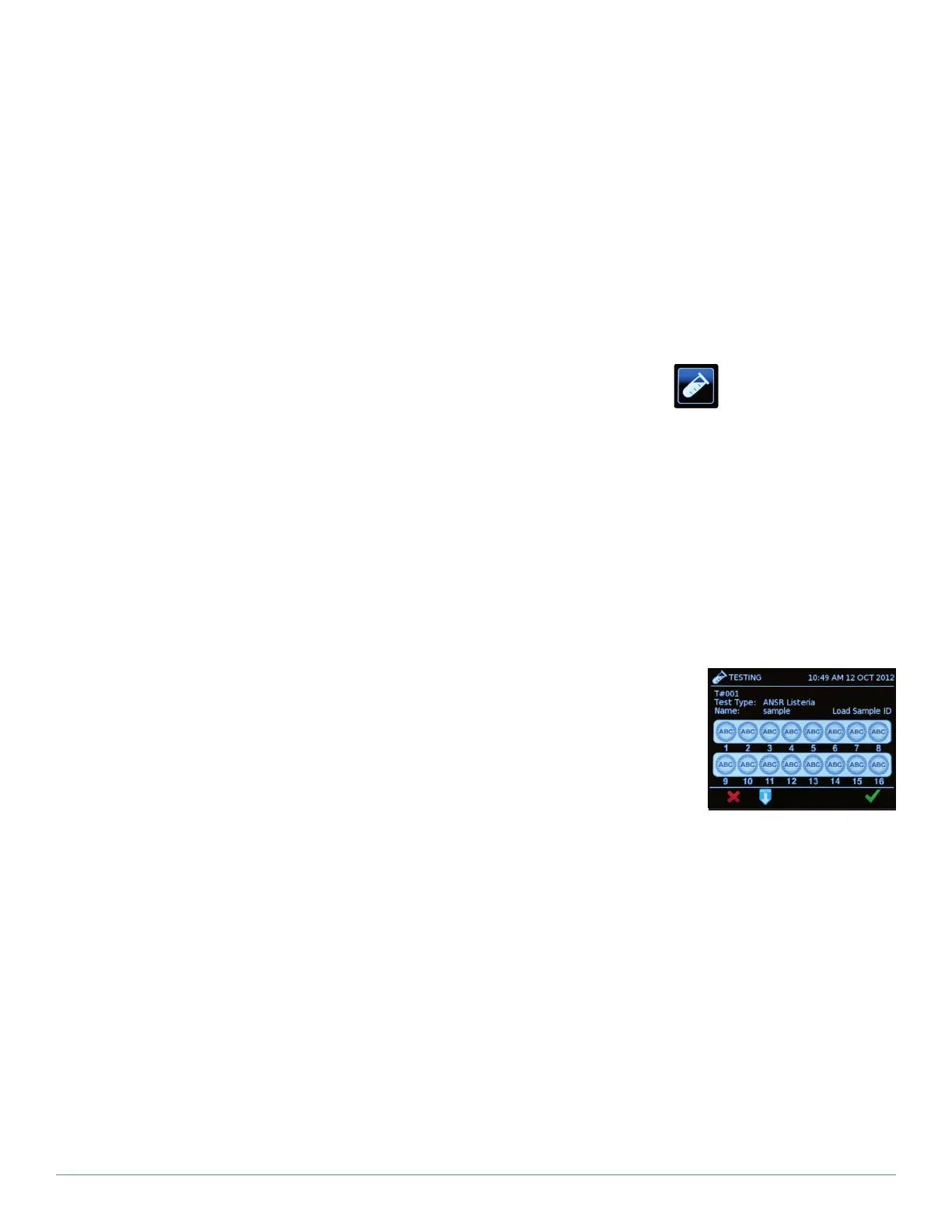
5. La pantalla mostrará
los tubos de ensayo
individuales. Toque los
tubos deseados e ingrese la identificación de la muestra
usando la pantalla táctil. Presione la marca de verificación
verde para confirmar. NOTA: Los usuarios también pueden
utilizar la opción de Autofill para rellenar los identificadores de
las muestras. Para ello, ingrese la identificación de muestra del
primer tubo de ensayo utilizando la pantalla táctil. Una vez que
se ha confirmado la identifación de la muestra, toque el botón
azul de Autofill en la parte inferior central de la pantalla. Esto
rellenará automáticamente los identificadores de las muestras
restantes con números secuenciales del primer tubo de ensayo.
Esta opción solo está disponible al comenzar desde el primer
tubo. El identificador de la muestra debe tener un número al
final para usar la opción de Autofill.


 To Next Page
 Loading...