24
Manual del usuario
•
Lector y software ANSR
Pasar el cursor sobre el icono de exclamación rojo proporcionará más
información sobre el error.
5.6.2 Operación de sincronización (Conexiones salientes)
Se pueden configurar dos perfiles de conexión salientes para su uso.
Es importante tener en cuenta que mientras se está ejecutando una
prueba, no se realizarán operaciones de sincronización.
La carpeta \TestResults es la carpeta principal que la función de
sincronización buscará para encontrar archivos. Además, la función
de sincronización buscará 3 niveles de profundidad a través de
subcarpetas para transmitir otros archivos. Es importante tener en
cuenta que los resultados de las pruebas se guardan en \TestResults\
Records de forma predeterminada.
Como ejemplo, se transmitirán todos los archivos que se hayan
guardado en \TestResults\Records\SubFolder, sin embargo, los datos
en \TestResults\Records\SubFolder\AnotherFolder serán ignorados.
NOTA: La sincronización está limitada a transferir solo archivos .csv,
el formato de archivo principal exportado/guardado por el software
T8. Otros archivos en la carpeta \Records (si alguno) no se transfieren.
NOTA: Los archivos de resultados de más de 5Mb no serán transferidos.
Durante el funcionamiento normal, es poco probable que se genere
un archivo de resultados mayor a 5Mb.
Hacer clic en el botón ‘Sync Now’ forzará que el software se conecte
y transmita datos al servidor.
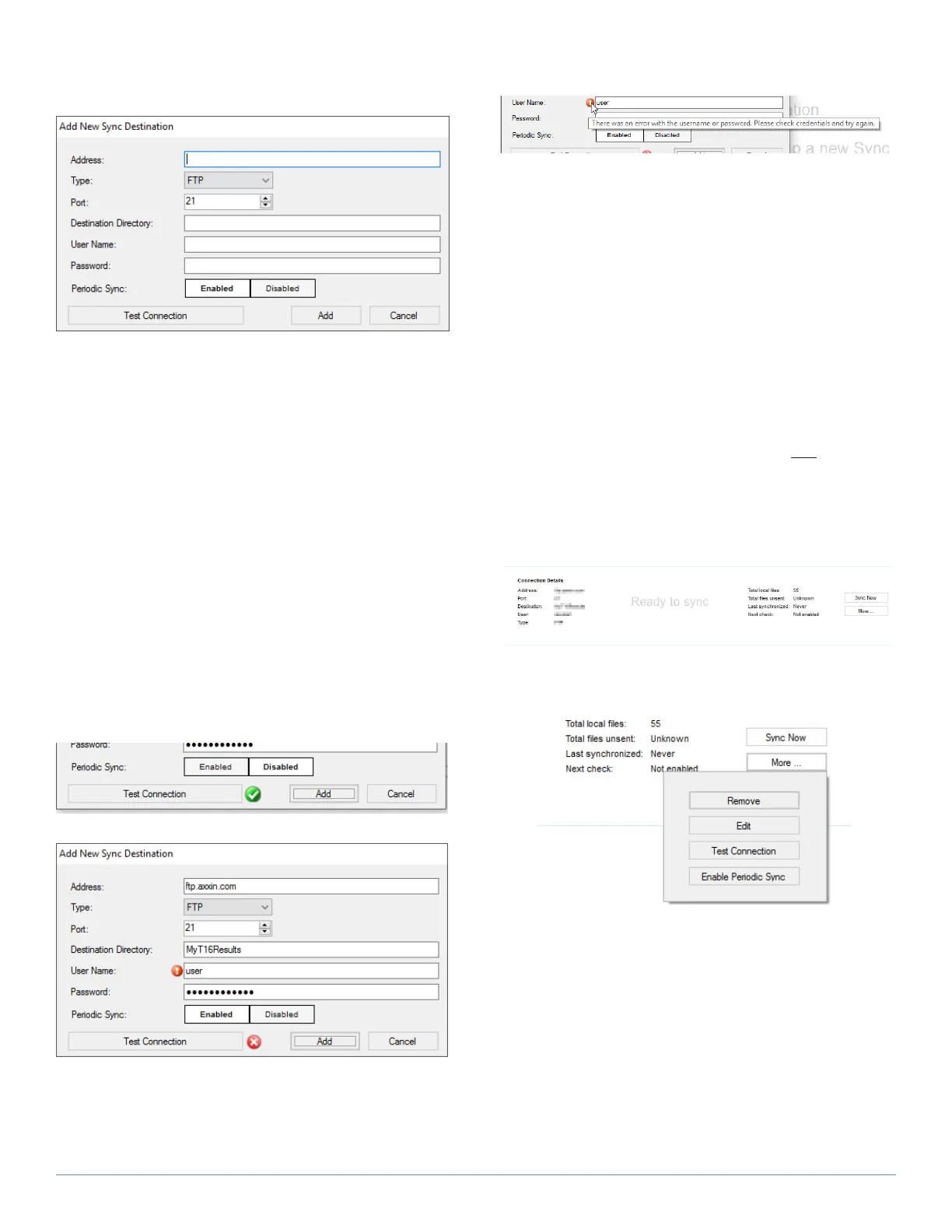
Hacer clic en el botón de ‘More’ mostrará las opciones de perfil
adicionales:
• Remove – Eliminará el perfil de sincronización.
• Edit – Esto permitirá al usuario editar los parámetros de
sincronización para el perfil.
• Test Connection – Pruebe los parámetros de conexión actuales.
Si la conexión fue exitosa, aparecerá un icono de marca verde
junto al botón de conexión de prueba. Si fracasa, aparecerá un
icono de error rojo.
Para crear un perfil de sincronización, haga clic en el botón ‘Add
Outgoing Connection’. Cuando se le solicite, ingrese los detalles
necesarios del servidor.
Deben configurarse los siguientes campos:
• Address – La dirección del servidor remoto. (P. ej.: 192.168.10.10
o server.ejemplo.com)
• Type – Seleccione entre SFTP y FTP.
• Port – El número de puerto de acceso al servidor.
• Destination Directory – La ubicación donde se almacenarán
los archivos en el servidor. (P. ej.: MyT16Results almacenará los
resultados en server.example.com/MyT16Results)
• User Name/ Password – Credenciales de autenticación para el
servidor.
• Periodic Sync – Si está activado, el software transferirá los
resultados sin sincronizar cada 10 minutos al servidor. Si está
desactivado, el usuario debe iniciar manualmente la función de
sincronización.
Haga clic en ‘Test Connection’ para confirmar que se puede
establecer una conexión con el servidor si ingresa un nombre de
usuario y contraseña válidos. Si tiene éxito, se mostrará un icono de
‘éxito’ verde:
Si no tiene éxito, el software indicará qué campo no es válido.
En la captura de pantalla anterior, las credenciales de inicio de sesión
eran incorrectas.


 To Next Page
 Loading...