Español - 8 -
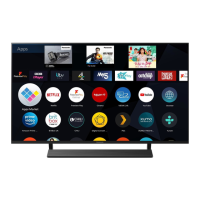
También podrá ver información sobre la ubicación,
el clima, la hora y la fecha en la pantalla del menú
principal del televisor. Los pequeños iconos verdes
indican el estado actual de la hora, la red y la
sincronización de las aplicaciones. Si estos iconos
aparecen en verde, significa que la información de
tiempo está actualizada, la red está conectada y la
sincronización se ha completado con éxito. De lo
contrario, los iconos aparecerán en blanco.
o pulse el botón para salir del menú principal.
Cuando se abre el menú principal, se resaltará la
barra de menú (). Es posible personalizar
el contenido del menú Inicio. Con el fin de realizarlo
vaya al menú de , resalte la opción
y pulse . El menú de cambiará al modo de
edición. En modo de edición puede eliminar o cambiar
la posición de cualquier elemento en el menú .
Resalte una opción y pulse . Seleccione la opción
o Mover o y pulse .
Para mover un elemento del menú, use los botones de
dirección hacia la Derecha, Izquierda Arriba y Abajo
para seleccionar la posición a la que desea mover el
elemento y presione .
También puede agregar opciones de otros menús al
menú . Simplemente seleccione una opción y
presione el botón de dirección Abajo en el mando a
distancia. Si ve la opción (
), puede agregarlo al menú .
Con esta opción se puede buscar Canales, Guía,
menús de TV, Aplicaciones, Web, YouTube y Vídeos.
Presione e utilizando el teclado virtual ingrese una
palabra clave. Resalte y presione para comenzar
una búsqueda. Los resultados se mostrarán en la
pantalla. Seleccione el resultado deseado utilizando
los botones de dirección y pulse para entrar.
Puede acceder al menú de la guía electrónica de
programas usando esta opción. Consulte la sección de
la (
) para obtener más información.
Puede acceder al menú () usando
esta opción. Consulte Uso de la sección
para obtener más información.
Puede configurar temporizadores para eventos futuros
usando las opciones de este menú. También puede
revisar los temporizadores creados anteriormente en
este menú.
Para agregar un nuevo temporizador, seleccione la
pestaña usando los botones Izquierda /
Derecha y presione . Configure las opciones del
submenú según lo desee y cuando termine, presione
. Se creará un nuevo temporizador.
Para editar un temporizador creado anteriormente,
resalte ese temporizador, seleccione la pestaña
()
y presione . Cambie las opciones del submenú
según lo desee y presione para guardar su
configuración.
Para cancelar un temporizador ya configurado, resalte
ese temporizador, seleccione la ficha
( ) y
presione . En la pantalla se mostrará un mensaje
de confirmación. Resalte () y presione para
continuar. Se cancelará el temporizador.
No es posible establecer temporizadores para dos o
más eventos que se emitirán en diferentes canales
en el mismo intervalo de tiempo. En este caso, se
le pedirá que elija uno de estos temporizadores y
cancele otros. Resalte el temporizador que desea
cancelar y presione , aparecerá el menú de
(). A continuación, resalte
() y presione para
cancelar ese temporizador. Deberá guardar los
cambios después de eso. Para hacerlo, presione ,
resalte () y presione
nuevamente.
Puede utilizar esta opción con el fin de gestionar las
aplicaciones instaladas en su TV. Resalte y pulse el
botón . Puede agregar una aplicación instalada al
menú , iniciarla o eliminarla. Resalte una
aplicación y presione para ver todas las opciones
disponibles.
Utilizando esta opción puede añadir nuevas
aplicaciones desde el mercado de aplicaciones.
Resalte y pulse el botón . Se mostrarán las
aplicaciones disponibles. También puede acceder al
mercado de aplicaciones desde el menú
.
Utilizando esta opción, puede acceder directamente
al menú de ajustes de accesibilidad.
Utilizando esta opción, puede acceder directamente
al menú de ajustes de privacidad. Es posible que esta
opción no esté disponible dependiendo del modelo de
su TV y del país seleccionado durante el proceso de
primera instalación.
Puede administrar la configuración de su televisor
usando las opciones de este menú. Consulte la sec
-




 To Next Page