Nederlands - 19 -
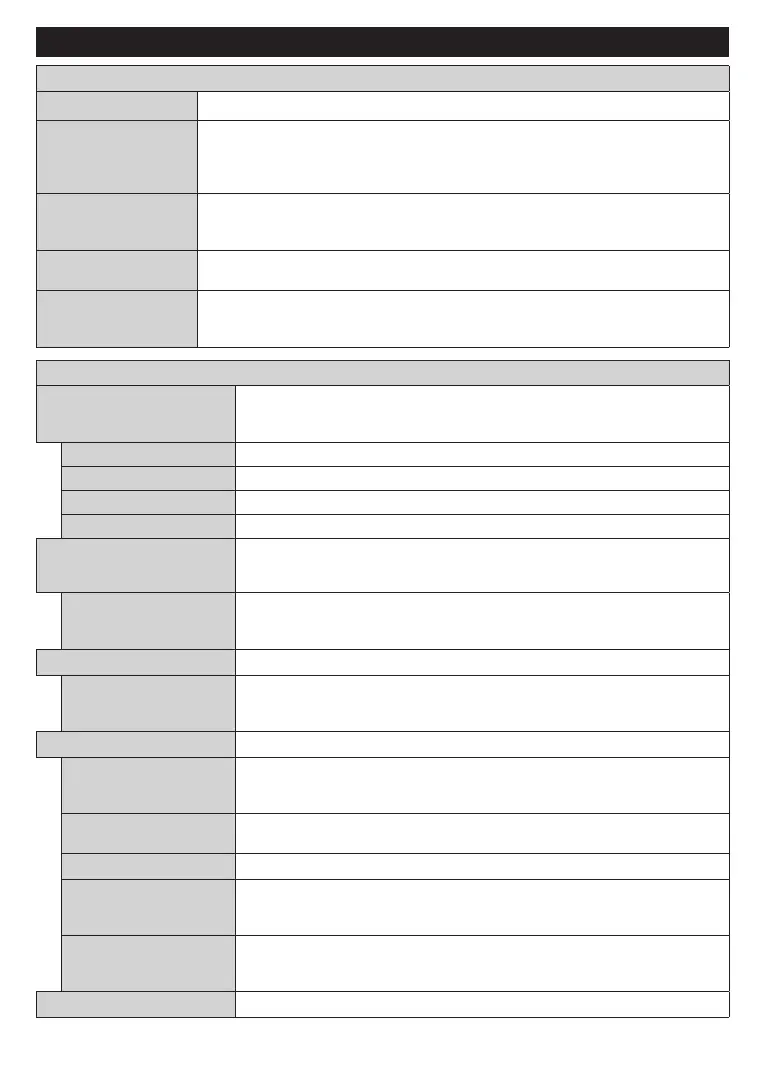
Instellingen Menu Inhoud
Virtual Remote
Schakel de virtuele afstandsbediening in of uit.
Audio Video Delen
Met deze functie u bestanden delen die zijn opgeslagen op uw smartphone of Tablet
PC. Als u een compatibele smartphone of Tablet-PC hebt en de juiste software is
geïnstalleerd, u Foto's delen/afspelen op uw TV. Raadpleeg de instructies van uw dele
software voor meer informatie.
Timer van Geen
signaal
Als uw tv geen ingangssignaal ontvangt (bijv. van een antenne of HDMI-bron) gedurende
3 minuten schakelt de tv over op de Stand-bymodus. U kunt de Netwerk deze functie
in- of uitschakelen door deze optie dienovereenkomstig in te stellen.
CEC
Met deze instelling kunt u de CEC-functie volledig in of uitschakelen. Druk op de knop
Links of Rechts om de functie in of uit te schakelen.
CEC Automatisch
Inschakelen
Deze functie biedt de mogelijkheid de TV in te schakelen met het aangesloten HDMI-
CEC compatibele apparaat en automatisch over te schakelen naar de invoerbron.
Druk
op de knop Links of Rechts om de functie in of uit te schakelen.
Beeldmenu inhoud
Modus
U kunt de beeldmodus wijzigen naargelang uw voorkeuren of vereisten. De
beeldmodus kan worden ingesteld op een van deze opties: Bioscoop, Spel
(optionele), Sport, Dynamisch en Natuurlijk.
Contrast
Om het contrast tussen donker en licht van het scherm in te stellen.
Helderheid
Om de helderheid van het scherm in te stellen.
Scherpte
Om de scherpte van de objecten op het scherm in te stellen.
Kleur
Stelt de kleurwaarde in, de kleuren worden aangepast.
Energiebesparing
Om de Energiebesparing in te stellen op op aangepast, minimaal, gemiddeld,
maximaal, automatisch, scherm uit of uit.
Opmerking: Sommige opties kunnen variëren naargelang het model.
Achtergrondverlichting
Deze instelling bestuurt de achtergrondverlichting.. De achtergrondverlichtingsfunctie
is inactief als de energiebesparing is ingesteld op een andere optie dan
Aangepast.
Beeld scherpstellen
Stel het gewenste beeldformaat in.
Beeldverschuiving
Deze optie kan beschikbaar zijn afhankelijk van de Beeld zoom instelling.
Selecteer en druk op OK. Gebruik daarna de richtingtoetsen om het beeld omhoog
of omlaag te verschuiven.
PC Positie
Verschijnt alleen als de invoerbron ingesteld is op VGA/PC.
Autopositie
Als het beeld niet gecentreerd is in de VGA-modus kunt u deze optie gebruiken
om de positie van het beeld automatisch aan te assen. Druk op OK om de
automatisch aanpassing te starten.
H-Positie
Dit item verschuift het beeld horizontaal naar de rechter of linkerzijde van het
scherm.
V-Positie
Dit item verschuift het beeld verticaal naar de boven of onderzijde van het scherm.
Dotclock
Dit corrigeert de storingen die zich voordoen als verticale banden in presentaties
met een hoog aantal pixels zoals rekenbladen, paragrafen of tekst in kleinere
lettertypen.
Fase
Afhankelijk van de invoerbron (computer etc.) ziet u mogelijk een onduidelijke
foto op het scherm. U kunt fase gebruiken om een duidelijkere foto te krijgen door
meerdere malen te proberen.
Geavanceerde instellingen



 To Next Page