Deutsch - 18 -
Medien Abspielen über USB-Eingang
Über die USB-Eingänge am TV-Gerät können Sie 2,5 "und 3,5"
Zoll (HDD mit externer Stromversorgung), externe Festplatten
oder einenUSB-Speicherstick an das TV-Gerät anschließen.
WICHTIG! Sichern Sie die Dateien Ihres
Speichergerätes, bevor Sie es mit dem Gerät
verbinden. Der Hersteller übernimmt keinerlei Haftung
für beschädigte Dateien oder Datenverluste. Unter
Umständen sind bestimmte Arten von USB-Geräten
(z. B. MP3-Player) oder USB-Festplattenlaufwerke/-
Speichersticks mit diesem TV-Gerät nicht kompatibel.
Das TV-Gerät unterstützt mit FAT32 oder NTFS
formatierte Laufwerke.
Warten Sie jeweils etwas vor dem Anschließen bzw.
Trennen, da der Player eventuell noch Daten ausliest.
Andernfalls können Schäden am USB-Player und
USB-Gerät verursacht werden. Ziehen Sie niemals
während des Aufnehmens oder Abspielens Ihr Gerät
heraus.
Sie können USB-Hubs mit den USB-Eingängen Ihres
TV-Gerätes benutzen. In einem solchen Fall sind USB-
Hubs mit externer Stromversorgung zu empfehlen.
Es wird empfohlen, den USB-Eingang/die USB-
Eingänge direkt zu verwenden, wenn Sie eine USB-
Festplatte anschließen werden.
Hinweis: Für die Anzeige von Bilddateien können im Medien-
Browser-Menü nur 1000 der auf dem angeschlossenen USB-
Gerät gespeicherten Bilddateien angezeigt werden.
Medienbrowser
Sie können Musik- und Filmdateien wiedergeben
und Fotodateien anzeigen, die auf einem USB-
Speichergerät gespeichert sind, indem Sie sie an Ihr
Fernsehgerät anschließen. Schließen Sie ein USB-
Speichergerät an einen der USB-Eingänge an der
Seite des Fernsehers an.
Nach dem Anschließen eines USB-Speichergeräts
an Ihr TV-Gerät wird die Quellenleiste mit
hervorgehobenem USBx angezeigt. Drücken SieOK.
Das Medienbrowser-Menü wird auf dem Bildschirm
angezeigt. Wählen Sie die Datei Ihrer Wahl und
drücken Sie OK, um sie anzuzeigen oder abzuspielen.
Sie können jederzeit über das Menü Quellen auf den
Inhalt des angeschlossenen USB-Geräts zugreifen. Sie
können auch die Source-Taste auf der Fernbedienung
drücken und dann Ihr USB-Speichergerät aus der Liste
der Quellen auswählen.
Sie können Ihre Einstellungen für den Medienbrowser
mit Menü Einstellungen anpassen. Das
Einstellungsmenü kann über die Informationsleiste
aufgerufen werden, die während der Wiedergabe
einer Videodatei oder der Anzeige einer Bilddatei
am unteren Rand des Bildschirms angezeigt
wird. Drücken Sie die Info-Taste, markieren Sie
das Zahnradsymbol auf der rechten Seite der
Informationsleiste und drücken Sie OK. Je nach
Mediendateityp, Modell Ihres TV-Geräts und dessen
Funktionen sind möglicherweise Bildeinstellungen,
Toneinstellungen, Medienbrowser-Einstellungen
und Optionen verfügbar. Der Inhalt dieser Menüs
kann sich auch je nach Typ der aktuell geöffneten
Mediendatei unterscheiden. Während der Wiedergabe
von Audiodateien ist nur das Menü Toneinstellungen
verfügbar.
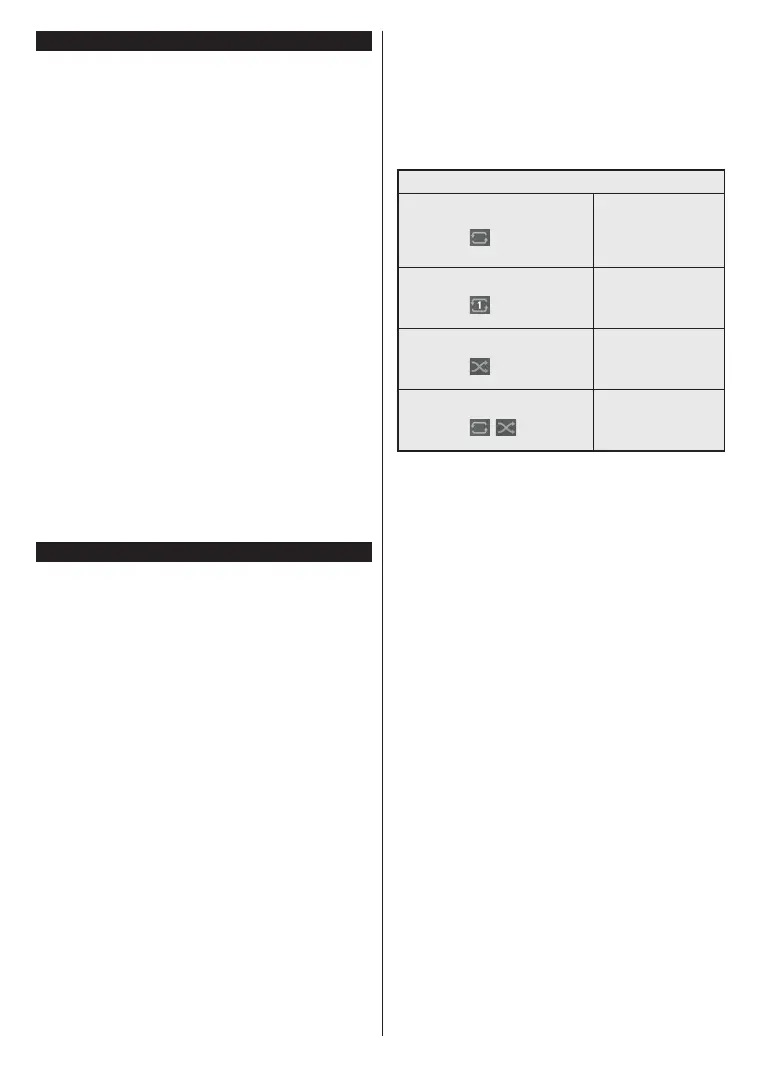
Endlos/Zufallswiedergabe
Starten Sie die Wiedergabe und
aktivieren Sie
Alle Dateien dieser
Liste gemäß der
dortigen Reihenfolge
in einer Endlosschleife
abgespielt.
Starten Sie die Wiedergabe und
aktivieren Sie
Die gleiche Datei wird
in einer Endlosschleife
(Wiederholung)
wiedergegeben.
Starten Sie die Wiedergabe und
aktivieren Sie
Alle Dateien auf der
Liste werden einmal in
zufälliger Reihenfolge
wiedergegeben
Starten Sie die Wiedergabe und
aktivieren Sie
,
Alle Dateien dieser Liste
in zufälliger Reihenfolge
in einer Endlosschleife
abgespielt.
Um die Funktionen in der Informationsleiste zu
verwenden, markieren Sie das Symbol der Funktion
und drücken Sie OK. Um den Status einer Funktion zu
ändern, markieren Sie das Symbol der Funktion und
drücken Sie so oft wie nötig OK. Wenn das Symbol
mit einem roten Kreuz markiert ist, bedeutet dies, dass
es deaktiviert ist.
Angepasstes Boot-up-Logo
Sie können Ihr TV-Gerät persönlicher gestalten und
bei jedem Hochfahren Ihre Lieblingsbilder oder Fotos
auf dem TV-Bildschirm ansehen. Speichern Sie dafür
die Dateien Ihrer Lieblingsbilder auf einen USB-Stick
und öffnen Sie diesen im Medienbrowser. Wählen
Sie USB-Eingang im Menü Quellen und drücken
Sie OK. Sobald Sie das gewünschte Bild ausgewählt
haben, markieren Sie dieses und drücken Sie dann
auf OK, um es im Vollbild anzuzeigen. Drücken Sie
die Info-Taste, markieren Sie das Zahnradsymbol in
der Informationsleiste und drücken Sie OK. Wählen
Sie Optionen und drücken Sie OK, um den Vorgang
zu starten. Set Boot Logo Option wird verfügbar sein.
Markieren Sie es und drücken Sie erneut OK, um das
Bild als benutzerdefiniertes Startlogo auszuwählen.
Zur Bestätigung wird eine Meldung angezeigt: Wählen
Sie JA und drücken Sie erneut OK. Wenn das Bild
geeignet(*) ist, werden Sie es beim nächsten Neustart
Ihres TV-Gerätes auf dem Bildschirm sehen.
Hinweis: Sie können die Option Standardmäßiges Boot-Logo
wiederherstellen im Menü Einstellungen>System>Mehr
verwenden, um das standardmäßige Boot-Logo
wiederzuherstellen . Wenn Sie die Erstinstallation
durchführen, wird auch das Boot-Logo auf den Standardwert
zurückgesetzt.



 To Next Page